前情提要:
公司有提供 vm 供專案測試用
基本上就是開好 IIS 站台跟允許網芳存取之後,「柔性」勸導說這是測試用 ap 請勿堆放檔案
然後想當然爾工程師都會忽略警告的 XD
超過一點點其實都還好,但有些專案會莫名其妙的吃掉整個 ap 的硬碟空間
然後隔天上班我就會收到 Jenkins 一整排專案的發布失敗通知,因為空間不夠無法作發行
好一點的要等空間不足的狀況手動排除之後才能開始進行測試
運氣不好的在那之前都拿不到要 deploy 的 code (好孩子不要學,應該是要拿測過的那包不是拿新鮮的....)
為了不讓老鼠屎壞了整鍋粥,只好讓那些用太兇的專案吃 Error 了, 遇到 Error 工程師總該處理了吧 XD
讓超過容量的專案吃 Error 的方法就是透過設定磁碟配額的方式來限制每個目錄最高可以使用多少容量
設定方法如下:
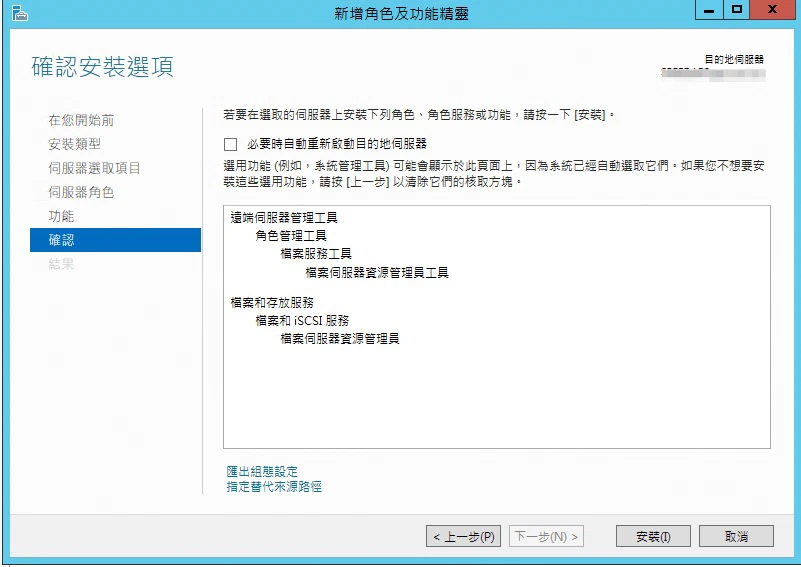
- 於伺服器管理員新增角色及功能,將下列功能打開
要注意一下兩個都得選上,只有裝管理工具會發現有介面但打開會跟你說 Error
 2. 安裝完成後可於伺服器管理員中的工具裡面看到檔案伺服器資源管理員,點選後於配額管理->配額範本建立配額範本
 3. 設定好要限制的容量,以下範例測試用,不然產測試檔案會慘到累死
配額選固定配額,才能限制目錄大小
 4. 之後於通知閥值的下方選新增按鈕來新增通知,這邊選勾選電子郵件通知
主旨的部分設定為
[Quota Path] @ [Server] 超過 [Quota Threshold]% 的配額閾值
因為可憐的 SE 可能不只管一台主機,預設主旨這樣會讓 SE 撈信撈到死 0rz
如果要加入其他參數可以參考下方插入變數內的下拉選單
是說這個通知信跟口頭「警告」一樣沒有強制力,所以我們佛系 SE 把通知留給自己就好
不通知,不提醒,容量到了自然寫不進去
 5. 設定完後會被問尚未設定 smtp,是否設定,選是關閉視窗,之後於檔案伺服器資源管理員上右鍵選設定選項
 6. 之後於電子郵件通知頁籤中設定好 smtp server 參數
 7. 設定好範本之後接著要來實際套用配額了
於配額管理->配額,點選建立配額
設定好要限制配額的路徑以及勾選「從這個配額範本衍生內容」,並選取剛剛的配額範本後點選建立即可
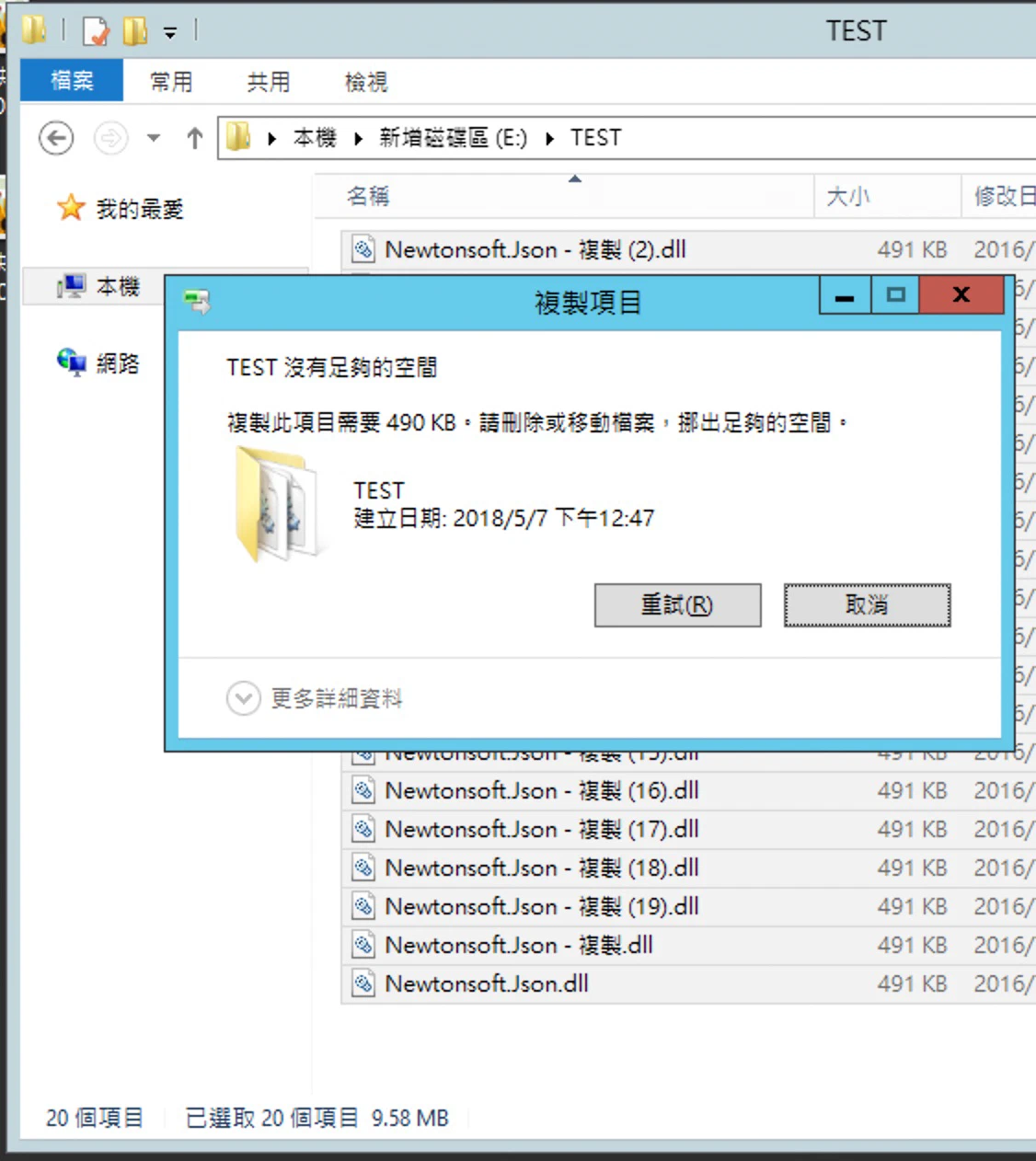
之後切帳號開始塞檔案測試 XDD
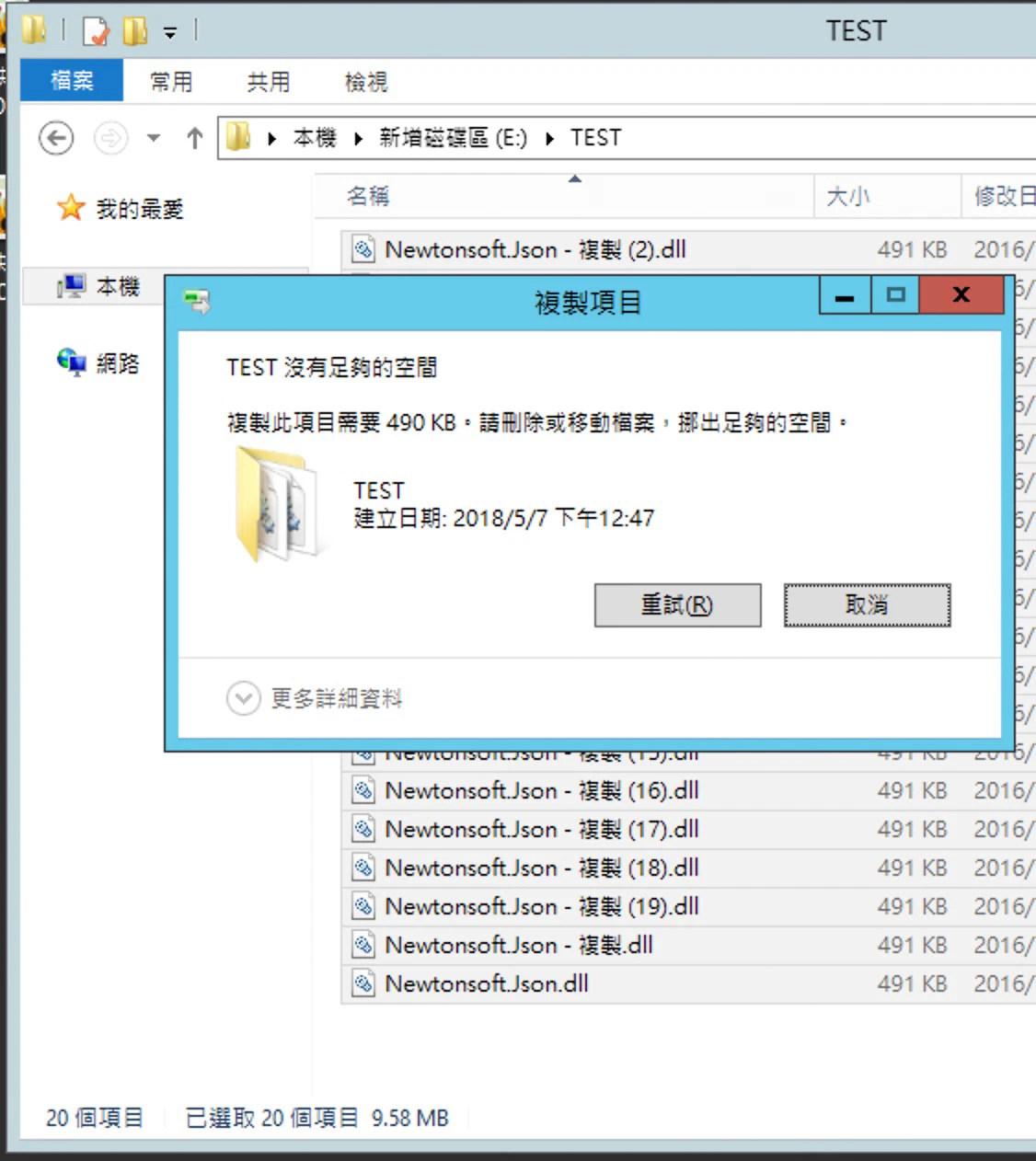
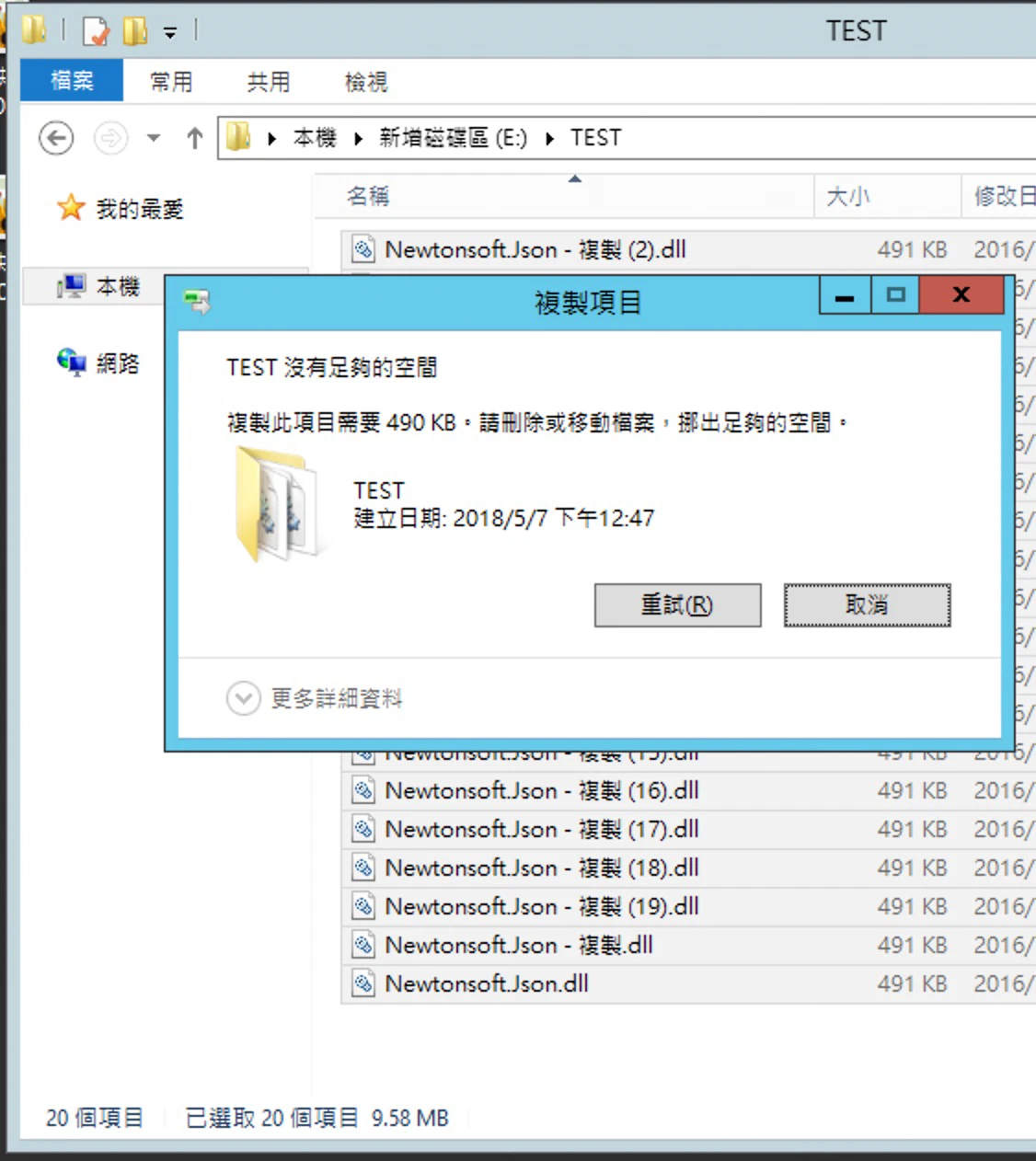
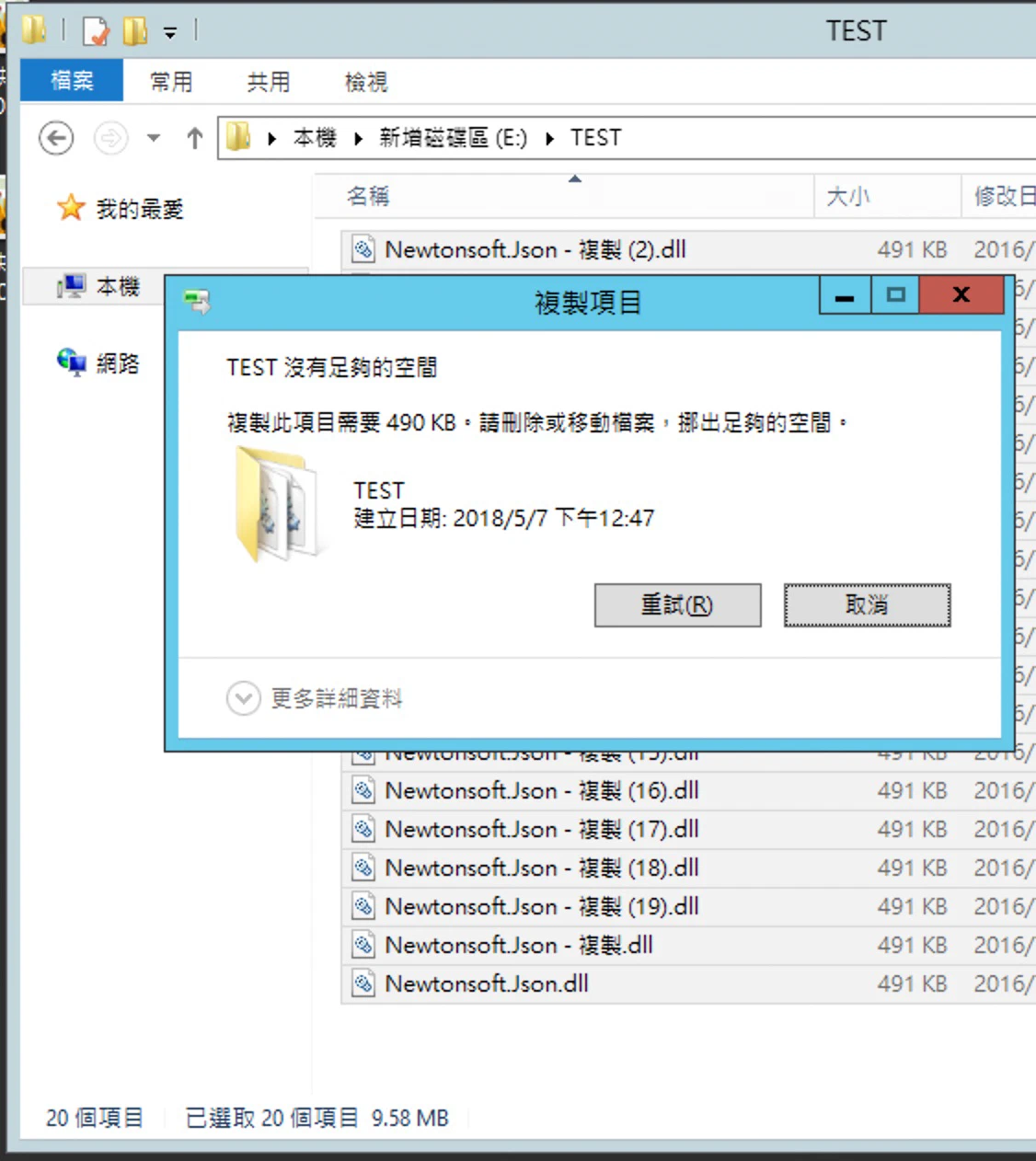
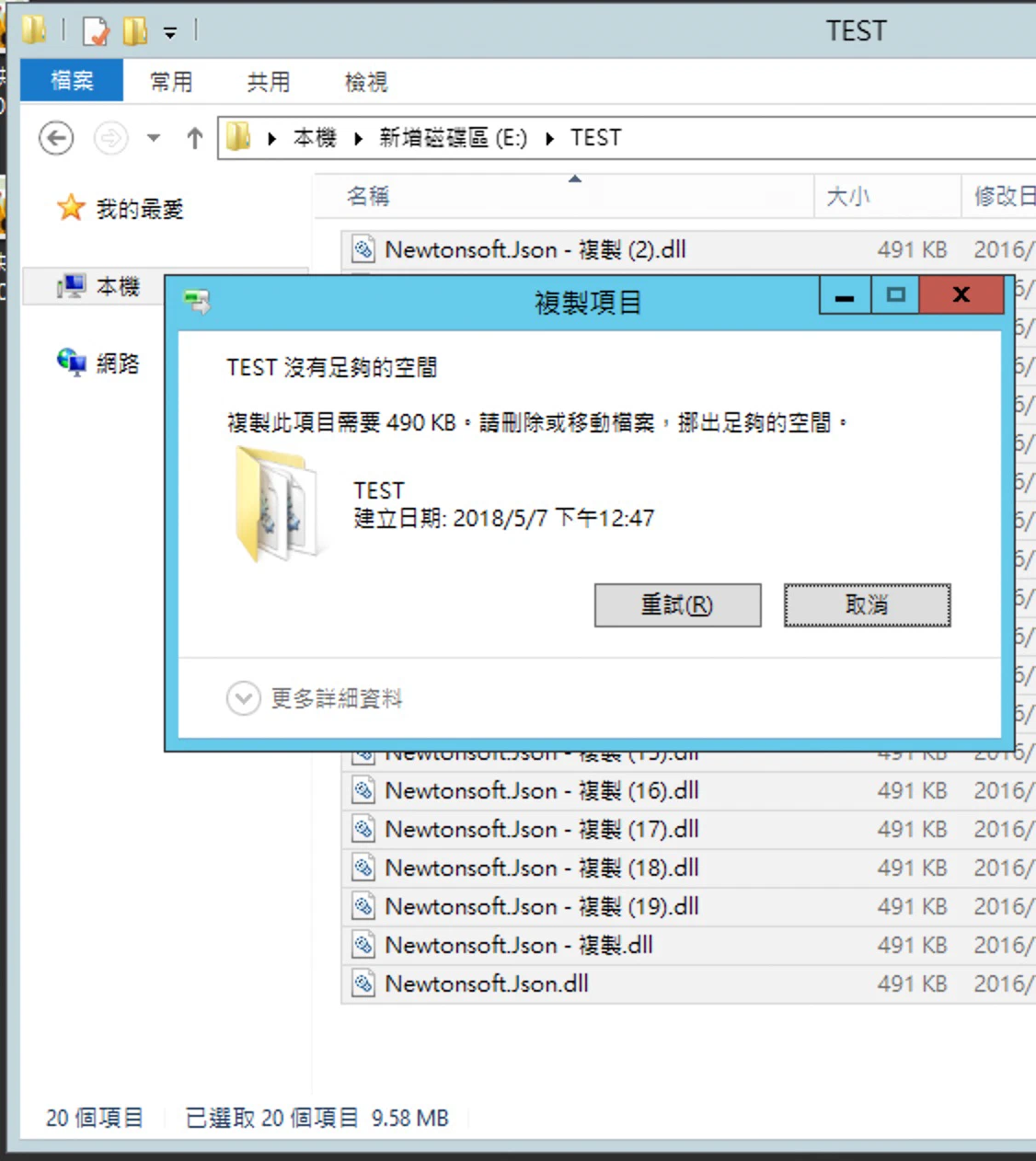
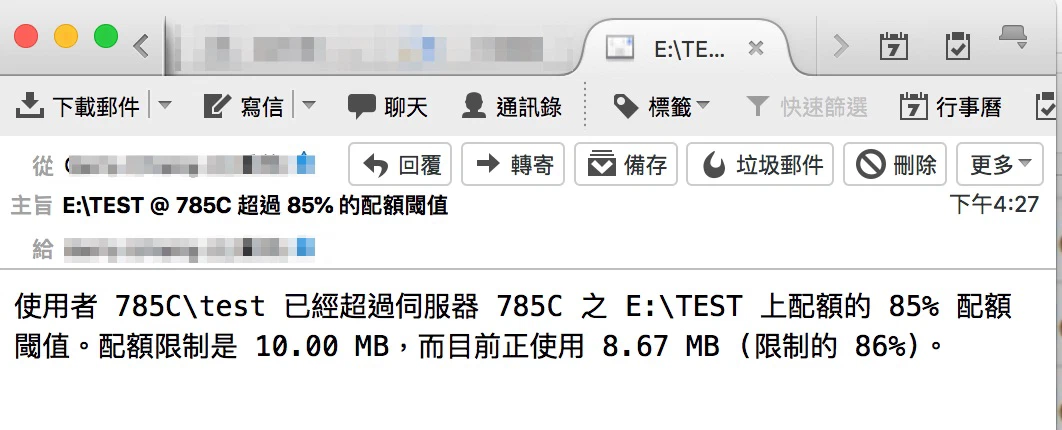
Json.net.dll 一顆 491k,複製到19份的時候 9.1MB 超過警告的閥值
撈一下信箱確認收到信~ 看來上一顆 dll 貼進去的時候就已經超過了 XD
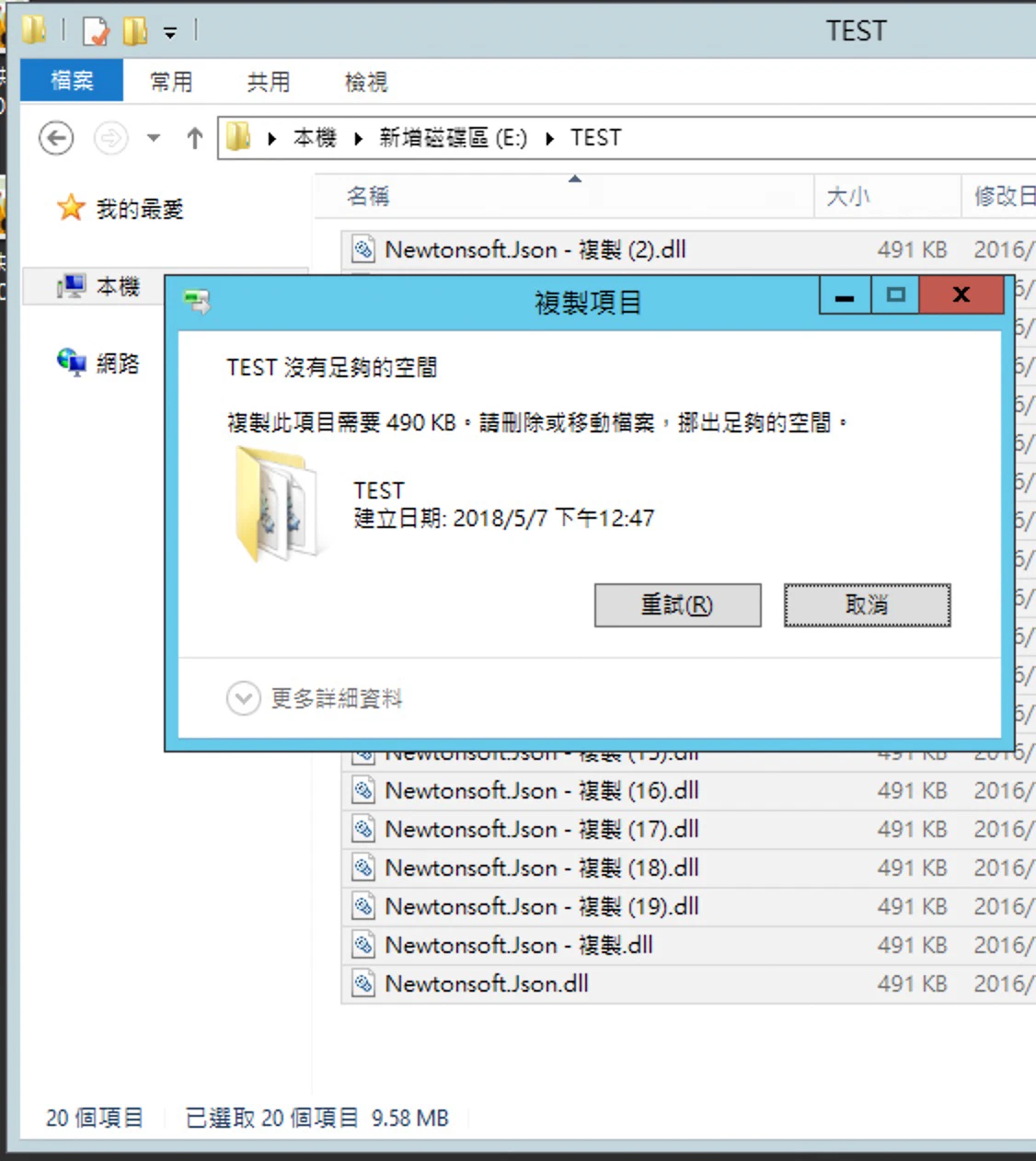
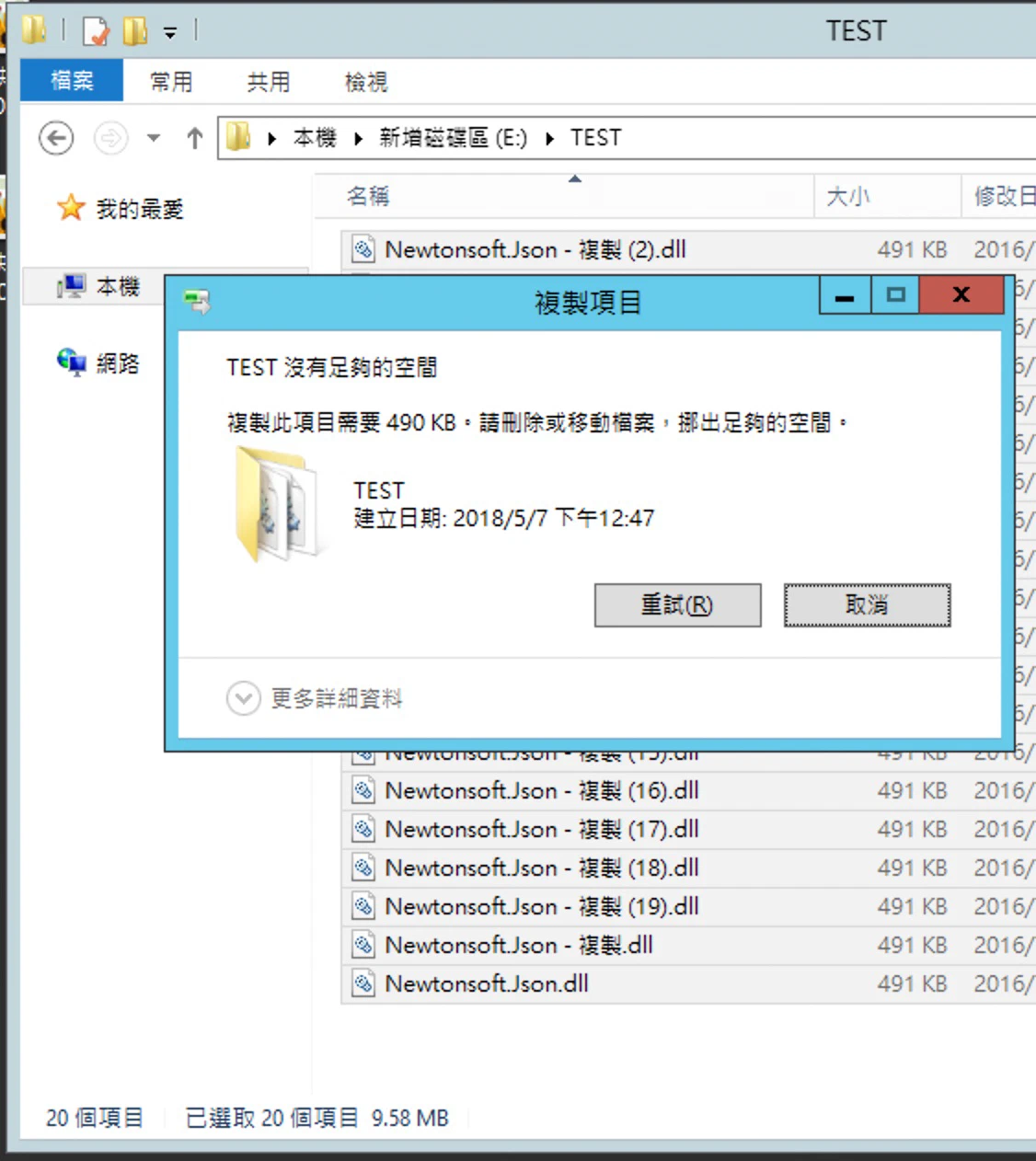
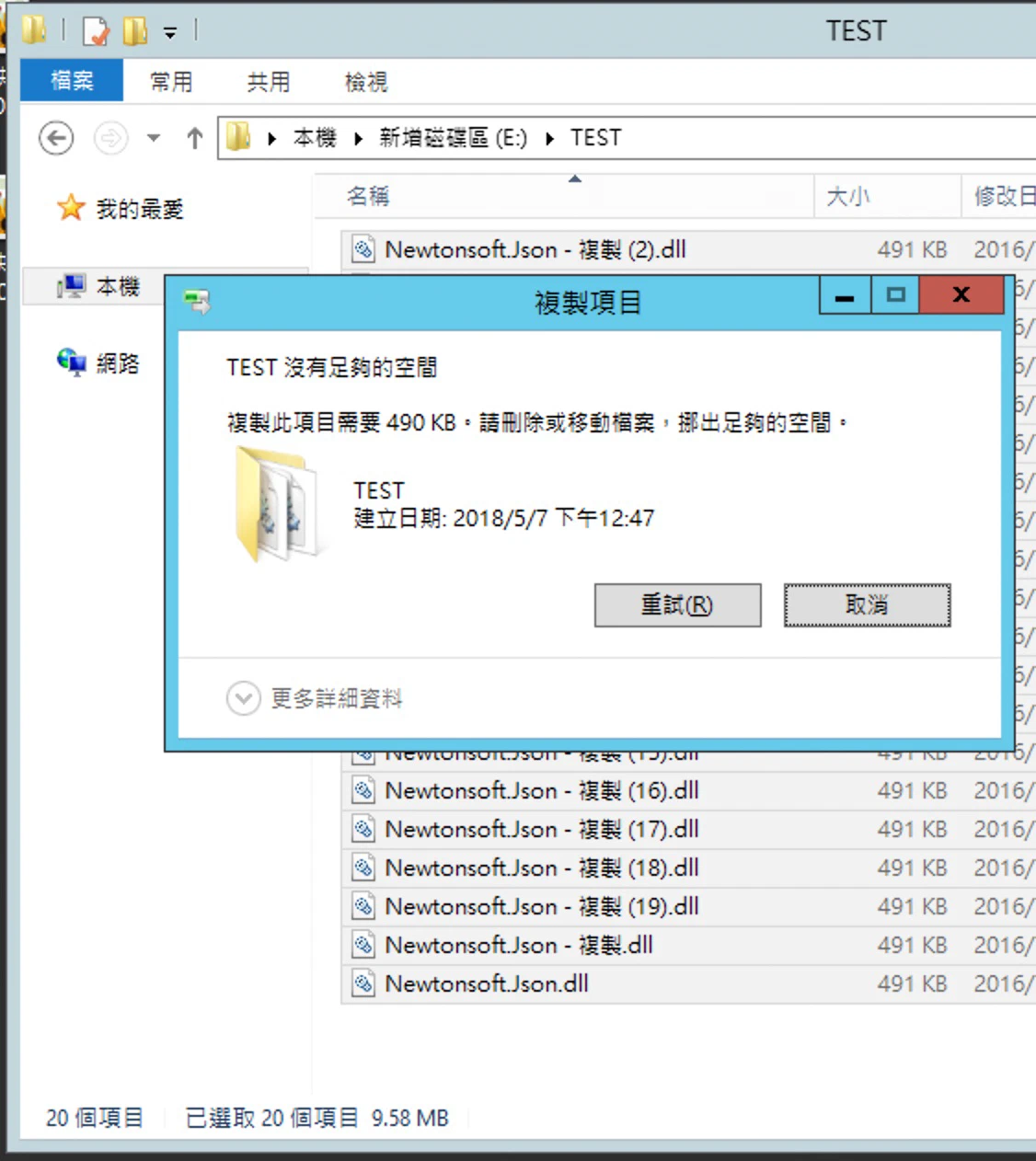
接著繼續塞檔案下去,會發現不能再更多了