文件日期:2022/10/17
- 開發機安裝與驗證安裝結果
- 公司共用測試 Server (Windows 平台) 安裝評估
- Linux 作為共用測試平台的設定筆記
- 佈署 sql server container
- 重啟既有的 Container
- 與 Container 互動
- Container 掛載外部設備 - Bind Mount
- Container 掛載外部儲存設備 - Volume
- ASP.NET Core in Docker Container
- Using Container 2 build ASP.NET Core
- 讓 Container 開機即執行
- Docker Compose
- Docker 的 CI/CD 流程
- MEMO
開發機安裝與驗證安裝結果
此為開發人員的裝機指引,僅適用用戶端的 Windows (即 Windows 10 or Windows 11,且需為 Pro 版), 使用 Windows Server VM 做為開發環境者無法使用此裝機指引。 Server 版請參考 微軟的官方指引 來安裝。 2022/12/09 MEMO: 微軟的文件改版了,英文版已經沒有透過 Powershell 啟用 DockerMsftProvider 模組的相關說明,只有 moby(Docker CE)、Mirantis Container Runtime 以及 containerd, 詳細可參考: https://learn.microsoft.com/en-us/virtualization/windowscontainers/quick-start/set-up-environment?tabs=mirantiscontainerruntime#windows-server-1
Docker Desktop for Windows 的系統需求為 Windows 10 Pro or Windows 11 Pro。
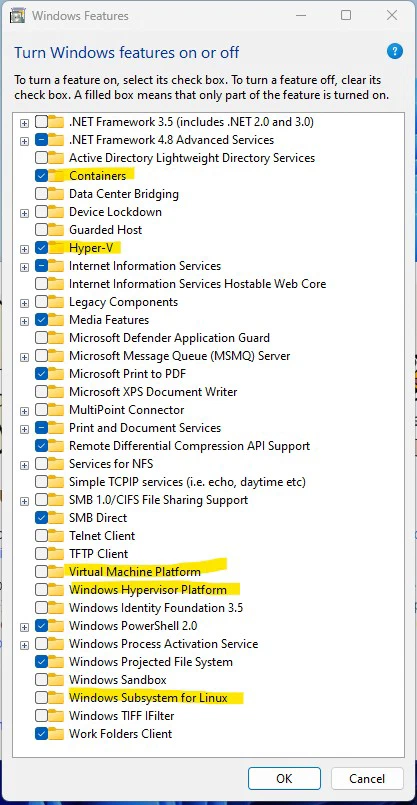
可在未啟用 Windows FeatureS 的情況下直接開始安裝 Docker Desktop for Windows,安裝工具會自動開啟對應的 Features。
假設安裝過程中未選取 WSL2,則不會啟用 Windows Sybsystem for Linux。
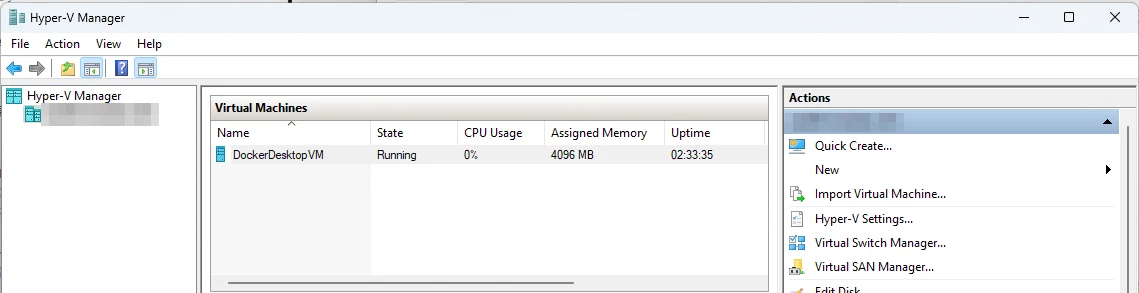
完成安裝且重開機後,可看到 Hyper-V 已啟用,裡面有一個 VM,為 DockerDesktopVM。
用於測試安裝的環境沒有安裝第三方虛擬化軟體 (VirtualBox、VMWare) 故 Virtual Machine Platform 以及 Windows Hypervisor Platform 看起來不是必備。
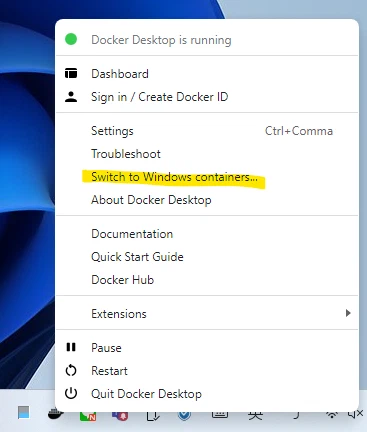
可在右下角的小鯨魚上案右鍵來確認當前是執行 Windows container 或是 Linux container,如下圖顯示 Switch to Windows containers 時表示當前是走 Linux container。
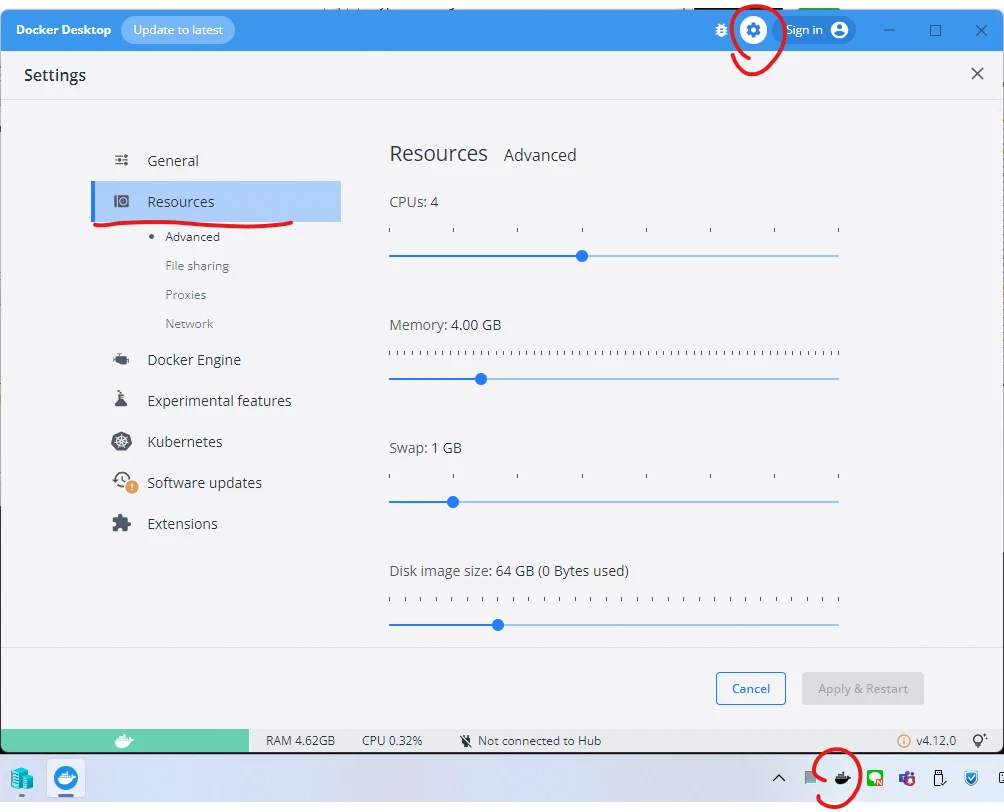
可在右下角的鯨魚上按右鍵選 Settings,在 Resources 頁面內指定 docker 占用的 CPU、記憶體、分頁(swap)、以及磁碟機上限,磁碟機指的是 DockerDesktopVM 占用的 vhdx 大小上限,此檔案預設路徑在 C:\ProgramData\DockerDesktop\vm-data\DockerDesktop.vhdx。
完成安裝後可以開始下指令確認 docker 是否已正常執行。
使用以下指令來確認版本號:
docker --version
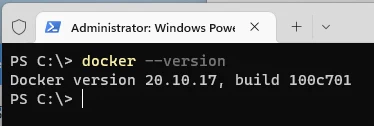
使用以下指令來確認是否可正常 pull image 以及執行:
docker run hello-world
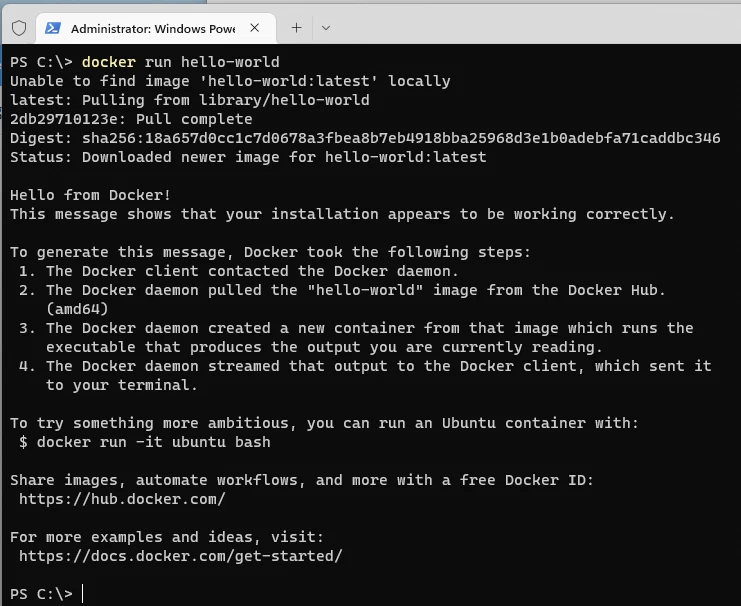
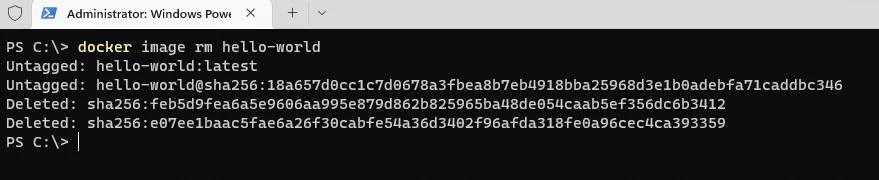
hello-world image 只有 10 幾 k,但如果測試後確認不需要,可以下指令將其移除:
- 取得 container id
docker container ls -a
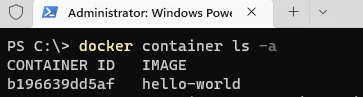
- 移除 container
docker container rm b196639dd5af
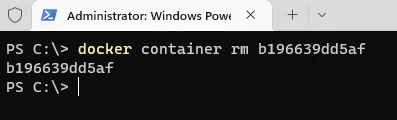
- 移除 image
docker image rm hello-world
公司共用測試 Server (Windows 平台) 安裝評估
目前看起來三個嘗試的方案都無法作為共用測試主機的平台選擇方案,得開始考慮使用 linux 作為共用測試平台,但 Podman Desktop 有機會作為開發機 Docker Desktop 的免費替代方案
Server 版安裝 Docker CE
使用微軟的官方說明的 Docker CE/ Moby 頁籤來安裝:https://learn.microsoft.com/en-us/virtualization/windowscontainers/quick-start/set-up-environment?tabs=dockerce#windows-server-1
Invoke-WebRequest -UseBasicParsing "https://raw.githubusercontent.com/microsoft/Windows-Containers/Main/helpful_tools/Install-DockerCE/install-docker-ce.ps1" -o install-docker-ce.ps1
.\install-docker-ce.ps1
安裝過程中會下載兩個 exe 檔,如果要安裝的環境是無法上網的,需先將以下網址的 exe 下載回來,並手動修改 ps1 內的網址
https://master.dockerproject.org/windows/x86_64/docker.exe
下載後將 ps1 內的網址修改為 ./docker.exe
https://master.dockerproject.org/windows/x86_64/dockerd.exe
下載後將 ps1 內的網址修改為 ./dockerd.exe
安裝過程中會重新啟動作業系統,完成後同樣可執行 docker --version 確認
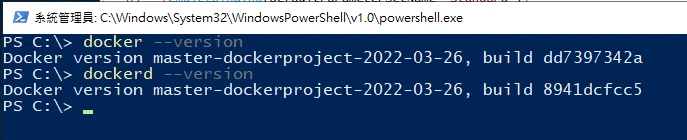
不過這個安裝方法沒有 DockerCli.exe 能做 SwitchDaemon ,只能使用 Windows Container,與我們要求使用 Linux Container 的目的不符,不再往下研究
解除安裝方法為:
dockerd --unregister-service --service-name docker
Server 版安裝 Containerd
使用微軟的官方說明的 Containerd 頁籤來安裝:https://learn.microsoft.com/en-us/virtualization/windowscontainers/quick-start/set-up-environment?tabs=dockerce#windows-server-1
Invoke-WebRequest -UseBasicParsing "https://raw.githubusercontent.com/microsoft/Windows-Containers/Main/helpful_tools/Install-ContainerdRuntime/install-containerd-runtime.ps1" -o install-containerd-runtime.ps1
.\install-containerd-runtime.ps1
需要離線安裝的情境,要先下載這幾個檔案,放在 powershell 旁邊:
https://github.com/containerd/containerd/releases/download/v1.6.6/containerd-1.6.6-windows-amd64.tar.gz https://github.com/containerd/nerdctl/releases/download/v0.21.0/nerdctl-0.21.0-windows-amd64.tar.gz https://github.com/microsoft/windows-container-networking/releases/download/v0.3.0/windows-container-networking-cni-amd64-v0.3.0.zip
並修改 powershell 的這幾個位置:
    $ContainerdZip = "containerd-$ContainerDVersion-windows-amd64.tar.gz"
    #Copy-File "https://github.com/containerd/containerd/releases/download/v$ContainerDVersion/$ContainerdZip" "$ContainerdPath\$ContainerdZip"
    tar.exe -xvf ".\$ContainerdZip" -C $ContainerdPath
    Write-Output "Containerd binaries added to $ContainerdPath"

    #Download and extract nerdctl binaries
    $NerdCTLZip = "nerdctl-$NerdCTLVersion-windows-amd64.tar.gz"
    #Copy-File "https://github.com/containerd/nerdctl/releases/download/v$NerdCTLVersion/$NerdCTLZip" "$NerdCTLPath\$NerdCTLZip"
    tar.exe -xvf ".\$NerdCTLZip" -C $NerdCTLPath
    Write-Output "NerdCTL binary added to $NerdCTLPath"

    #Download and extract win cni binaries
    $WinCNIZip = "windows-container-networking-cni-amd64-v$WinCNIVersion.zip"
    #Copy-File "https://github.com/microsoft/windows-container-networking/releases/download/v$WinCNIVersion/$WinCNIZip" "$WinCNIPath\$WinCNIZip"
    tar.exe -xvf ".\$WinCNIZip" -C $WinCNIPath
    Write-Output "CNI plugin binaries added to $WinCNIPath"
或是直接使用以下語法建立 Profile 及寫入 alias,檔案存在時會將 alias 附加在後
# 產生 Powershell Profile
if((Test-Path -Path $profile) -eq $false -and (Test-Path (Split-Path -Parent $profile)) -eq $false){
    New-Item -Path (Split-Path -Parent $profile) -ItemType Directory
}
"Set-Alias docker nerdctl"| Out-File $profile -Append
# 重新載入 Powershell Profile
. $profile
上述方法如果發生錯誤,可用下面 blog 的說明來手動建立
https://blog.poychang.net/powershell-alias/
依照說明找到檔案位置之後,在裡面加入
Set-Alias docker nerdctl
並開啟新的 powershell 視窗,輸入以下指令來重新載入 profile
. $profile
完成後,試著用 docker --version 來確認
OK! 用起來 87% 像!!
只是目前為止看起來 pull 必定得指定 --platform 才行, 但 run 不論如何指定 platform 都無法成功執行起任何 container, 先嘗試到這邊
Server 使用 Podman Desktop
UI 類似 Docker Desktop,如果順利,也可以用來取代 Docker Desktop
首先安裝 Podman Desktop : https://podman-desktop.io/downloads/windows
安裝完成後,打開 Podman Desktop 會要求安裝 podman
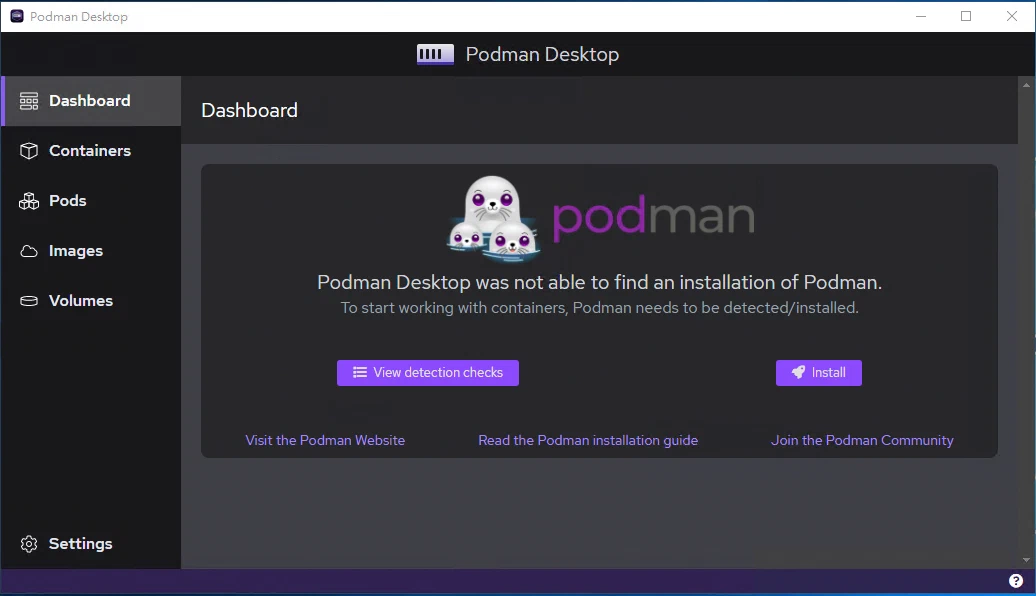
Server 2019 上點下安裝 Podman cli 之後畫面出現
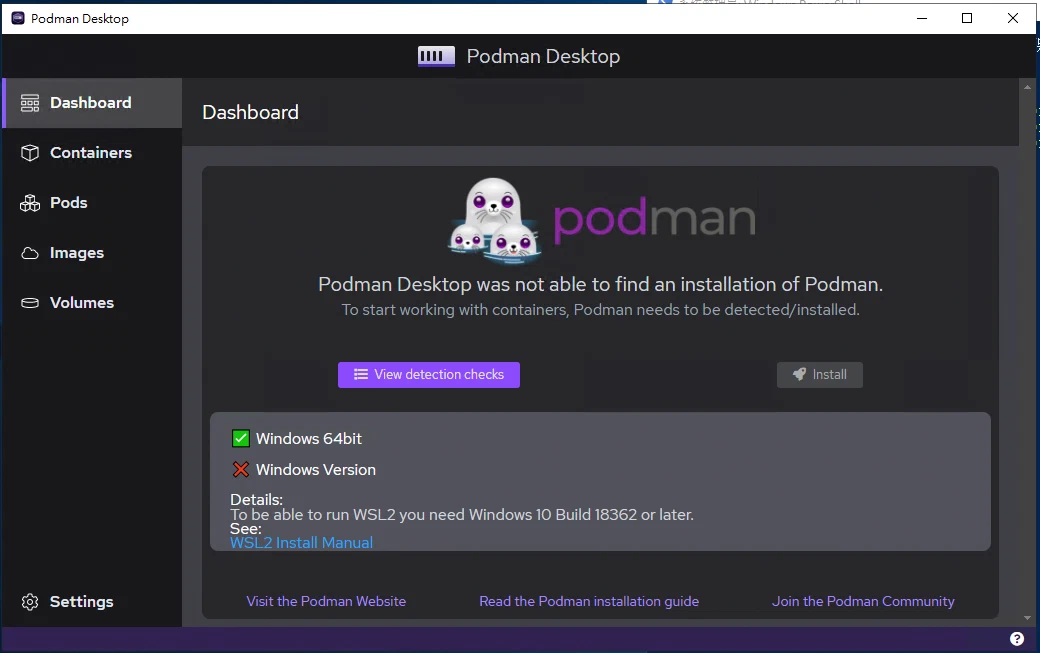
To be able to run WSL2 you need Windows 10 Build 18362 or later.
看來是掰了,不過作為之後開發人員的免費方案, Podman Desktop 看起來是可行的
Server 版安裝 DockerMsftProvider
# Set the TLS version used by the PowerShell client to TLS 1.2.
[System.Net.ServicePointManager]::SecurityProtocol = [System.Net.SecurityProtocolType]::Tls12;
Set-ExecutionPolicy -ExecutionPolicy RemoteSigned
Install-PackageProvider -Name NuGet -MinimumVersion 2.8.5.201 -Force

Install-Module -Name DockerMsftProvider -Force #-Repository PSGallery

Install-Package -Name docker -Force #-ProviderName DockerMsftProvider
過程中的問題按 Y 以繼續
接著重開機:
Restart-Computer -Force
安裝 Docker,並啟動
Get-Package -Name Docker  #-ProviderName DockerMsftProvider
Find-Package -Name Docker  #-ProviderName DockerMsftProvider
Install-Package -Name Docker -Update -Force  #-ProviderName DockerMsftProvider
Start-Service Docker
Linux 作為共用測試平台的設定筆記
由於目前 Windows 平台的設定有些問題,考慮直接架設 Linux 平台
Docker 安裝方式如官方文件: https://docs.docker.com/engine/install/
Cent OS 或 Rocky Linux 選擇 rpm-based 的說明進行安裝,Ubuntu 或 Debian 等參考 deb-based 的說明進行安裝。
如果於公司測試機無法使用 apt-get 或是 yum 進行安裝,可以從開發機上先把套件下載下來,之後放到任何一台 Web Server 上,再透過 wget 或 curl 下載。
手動下載的網址格視為:https://download.docker.com/linux/{發行版名稱}/dists/{發行版代號}/pool/stable/{硬體架構版本}/
例如 ubuntu 為 https://download.docker.com/linux/ubuntu/dists/jammy/pool/stable/amd64/
在頁面中手動下載以下檔案:
containerd.io_<version>_<arch>.debdocker-ce_<version>_<arch>.debdocker-ce-cli_<version>_<arch>.debdocker-compose-plugin_<version>_<arch>.deb
接著執行安裝
 sudo dpkg -i ./containerd.io_<version>_<arch>.deb \
  ./docker-ce_<version>_<arch>.deb \
  ./docker-ce-cli_<version>_<arch>.deb \
  ./docker-compose-plugin_<version>_<arch>.deb
安裝完後須接著進行設定 Docker Engine post-installation steps,包含使用 non-root user 執行 docker, 以及使用 systemctl 來設定開機啟動。
通常安裝已經協助開好 docker group 了, 把可以執行的 non-root 帳號加進去就好
# 將指定帳號加入 docker group
sudo usermod -aG docker {要加入的 non-root 帳號}

#
systemctl status docker.service
systemctl enable docker.service
systemctl start docker.service

systemctl status containerd.service
systemctl enable containerd.service
systemctl start containerd.service
佈署 sql server container
拉取最新的 sql server 2019 版,要其他版本的 sql server (2017-2022)可至 https://hub.docker.com/_/microsoft-mssql-server 取得。
須注意這邊都是 ubuntu linux 為 base image 做出來的 sql server, windows base 的 image 作為 production environmen 已經被微軟終止支援 (REF:.2)。
拉取 sql server image:
docker pull mcr.microsoft.com/mssql/server:2019-latest
執行 sql server:
docker run -e "ACCEPT_EULA=Y" -e "MSSQL_SA_PASSWORD=<YourStrong@Passw0rd>" -p 1433:1433 --name sqlserver --hostname sqlserver -d mcr.microsoft.com/mssql/server:2019-latest
需注意上述指令中 -p 1433:1433 是將 container 的 1433 port 指向 Windows 的 1433 port,如果原先已經有安裝 sql server 應把第一組 1433 調成別的 port number,像是 -p 1401:1433。
依照官方說明文件, -e "MSSQL_SA_PASSWORD=<YourStrong@Passw0rd>" 為注入環境變數給 container 使用, sql-server 會使用這組變數作為密碼,應該在 container 執行成功後連進去使用 sqlcmd 進行 sa 帳號的密碼變更。
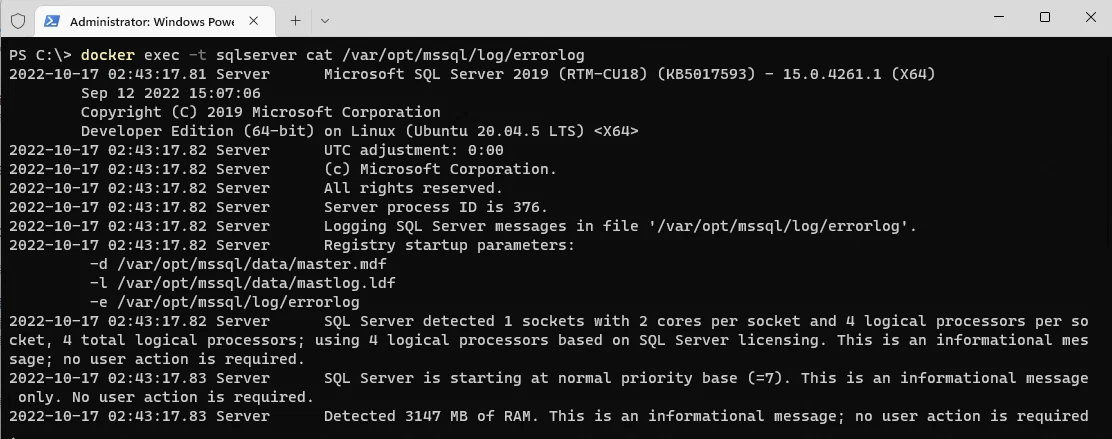
container 啟動後,可使用指令來查詢 sql server 的 log,來確認服務是否正常執行:
docker exec -t sqlserver cat /var/opt/mssql/log/errorlog
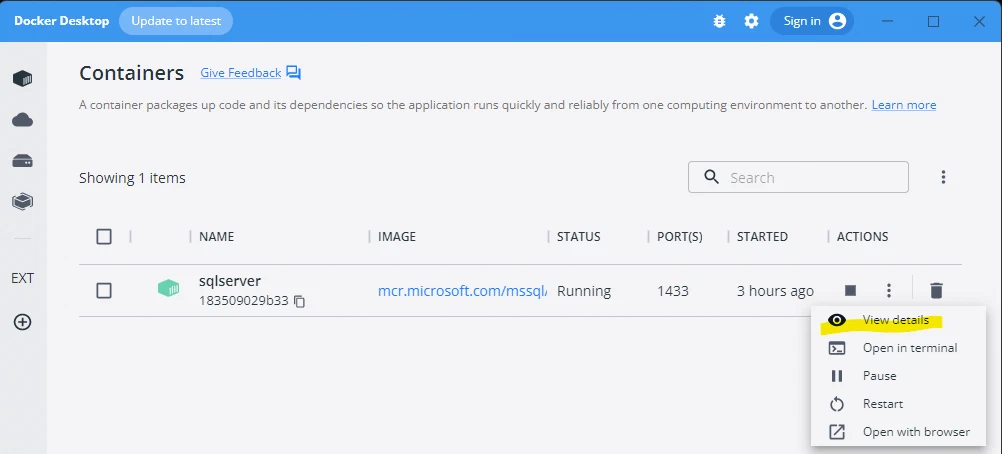
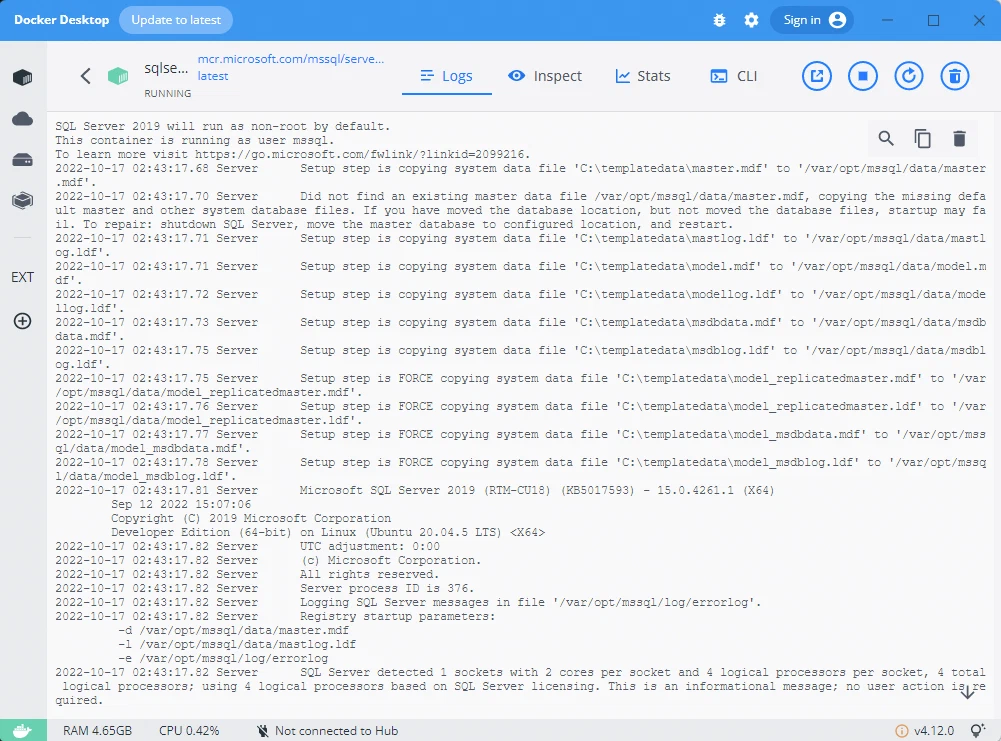
也可以在 Docker Desktop for Windows 的 Containers 頁籤中點 View details 查詢 sqlserver 執行狀態。
使用 SSMS 來連線 sql server
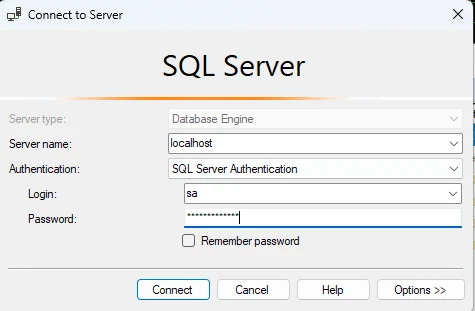
如果 port mapping 不是 1433 (假設是 1401),記得 server name 應改寫為 localhost,1401。
REF:
重啟既有的 Container
需要重啟先前執行過的 Container , 例如重開機後再把 sqlserver 叫起來做事等,可以用此方式。
- 先使用指令查詢先前使用
docker run執行的 container 名稱docker ps -a - 使用
docker restart指令重啟既有的 containerdocker restart sqlserver
如果有需要,可再使用 docker ps -a 來確認 container 是否已經執行

與 Container 互動
docker exec -it {container_name} bash
此指令是與 {container_name} 以 bash 來進行互動, bash 為 linux 的 shell,如果要與 windows container 互動應改為 cmd 或 powershell。
Container 掛載外部設備 - Bind Mount
指令中 $(pwd) 表當前路徑, 可將當前路徑 mount 至指定 container 內的路徑中
 docker run -d \
  -it \
  --name devtest \
  --mount type=bind,source="$(pwd)"/target,target=/app \
  nginx:latest
docker run -d \
  -it \
  --name devtest \
  -v "$(pwd)"/target:/app \
  nginx:latest
如果要設定為唯讀:
 docker run -d \
  -it \
  --name devtest \
  --mount type=bind,source="$(pwd)"/target,target=/app,readonly \
  nginx:latest
docker run -d \
  -it \
  --name devtest \
  -v "$(pwd)"/target:/app:ro \
  nginx:latest
Container 掛載外部儲存設備 - Volume
先給指令:
docker run -e "ACCEPT_EULA=Y" -e "MSSQL_SA_PASSWORD=<YourStrong@Passw0rd>" \
    -p 1433:1433 --name my-sqlserver --hostname my-sqlserver \
    -v sql-storage:/var/opt/mssql -d  mcr.microsoft.com/mssql/server:2019-latest
sql server linux 在 2019 起都是 non-root account,使用 -it 指令跳進去進行互動時,送 whoami 可以看到 帳號是 mssql,以及很可憐的只有 /var/opt/mssql/ 下的幾個目錄會被賦予存取權限.... QQ
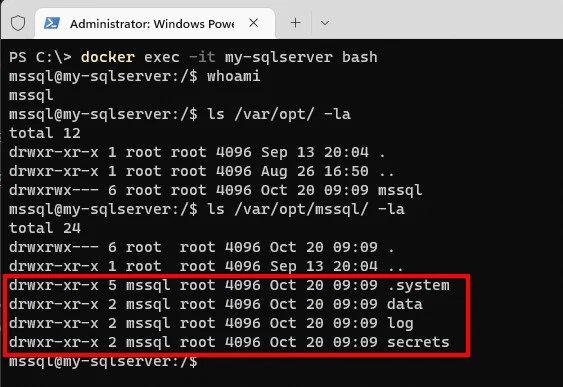
所以我們要額外掛 volume 只能掛在 /var/opt/mssql 這個位置。
既有跑到一半的 container 想要再擴充 volume 該怎麼辦?
先把 container commit 成 image,重新跑 docker run 當前 image 來 mount volume
# 先停掉當前執行中的 container
docker stop sqlserver
# 取得 container id
docker ps -a
# 將 sql server  commit 為名為 my-ms-sqlserver 的新 image
docker commit 183509029b33 my-ms-sqlserver
# 使用以下指令來確認 image 真的多了一個名為 my-ms-sqlserver 的 image
docker image list

# 以 my-ms-sqlserver 為基礎,重新執行 docker run
docker run -p 1433:1433 --name my-sqlserver --hostname my-sqlserver -v sql-storage:/var/opt/mssql -d  my-ms-sqlserver
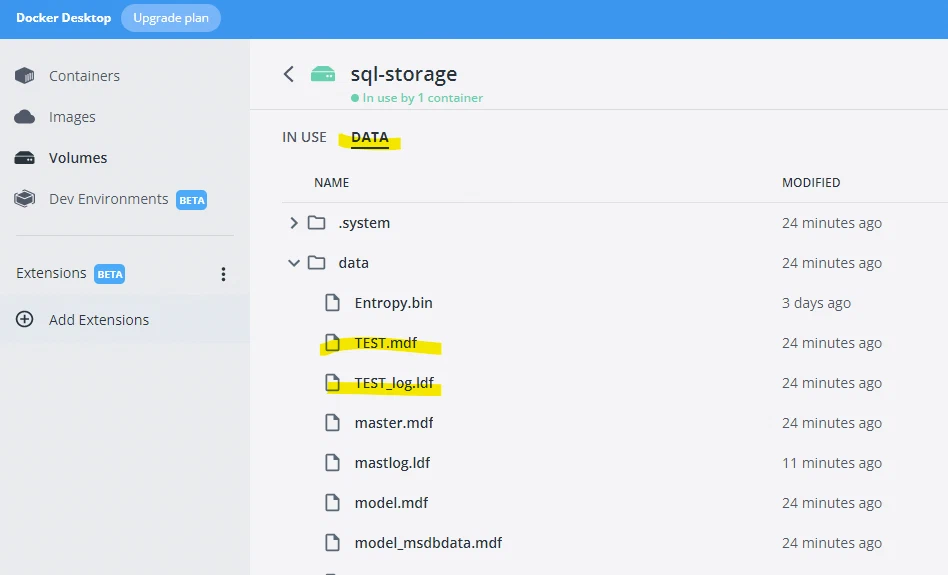
神奇的是,原本那個被玩到一半沒有 mount volume 的 container,commit 成 image 後重新以當下的 image 在執行新的 container 個體來 mount volume,原本在 /var/opt/mssql 的檔案被原封不動的放到 volume 中了。
而且可以從 docker desktop 的 volumn 頁籤中看得到檔案!!!
備份 Volume
- 找一個 Container 來 mount Volume
- 另外從 host 用 mount 的方式 map 目錄進來 (或是從一個跟 host 掛在一起的 nas?)
- 進去那個 Container 裡面, 下指令 copy
- 由於沒有 Windows container 這個選項,所以可能沒有 robocopy 可以選了 (如果 powershell core linux image 沒有包含 robpcopy) https://hub.docker.com/_/microsoft-powershell
- 用 rsync 指令代替
https://docs.docker.com/storage/volumes/#back-up-a-volume
//TODO: 要試試看執行中的 .mdf 能不能被另外的 container 動, 或是應該由 sql server 中的 sql agent 產出 bak 之後下指令拉 bak 出來
從測試結果來看,多個 container 是可以 mount 同一個 volume 的。
ASP.NET Core in Docker Container
Sample Container
由於工作需要,要來熟悉一下 .NET Core 怎麼跑在 linux Container 上,先拉 sample image 下來摸摸看結構,以下 MEMO 摸摸看的心得,與實際開發流程無關。
docker run -it -p 8080:80 --name aspnetcoresample mcr.microsoft.com/dotnet/samples:aspnetapp
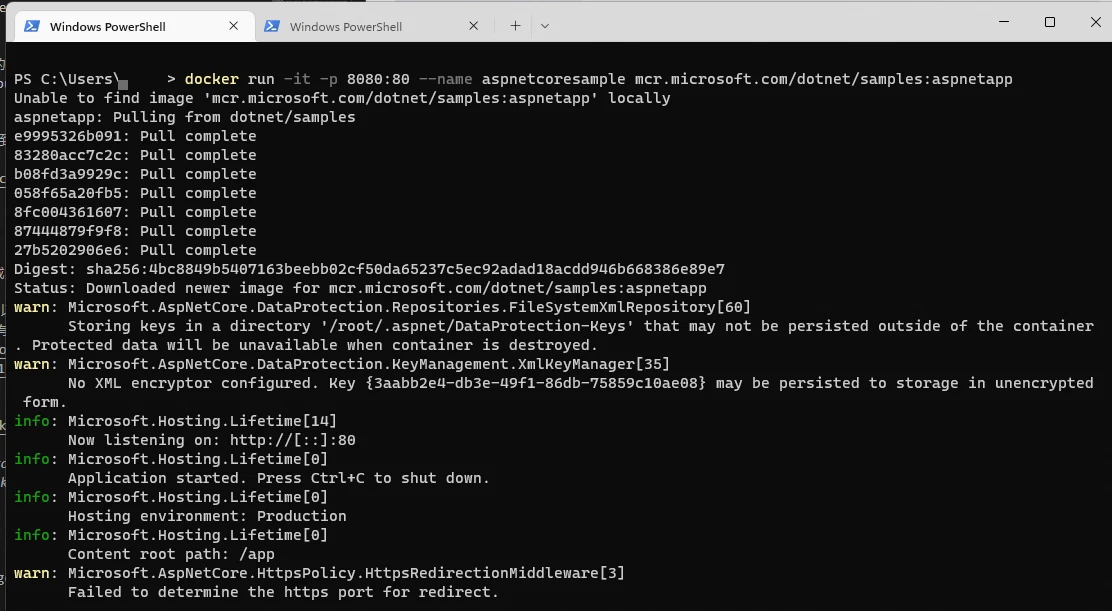
因為下了 -it 的 switch,此時的 console 會是 .net core web applicaion 的 stdout 內容,且指定了 -p 8080:80,故可以瀏覽 http://localhost:8080 來看看 sample site 是什麼。
可再另外開一個 console 視窗,透過下列指令進入 container 內
docker exec -it aspnetcoresample bash
其中 aspnetcoresample 為前一個指令所指定的 --name 內容, bash 為 -it 要執行的指令 (bash 為 linux 的 shell)。
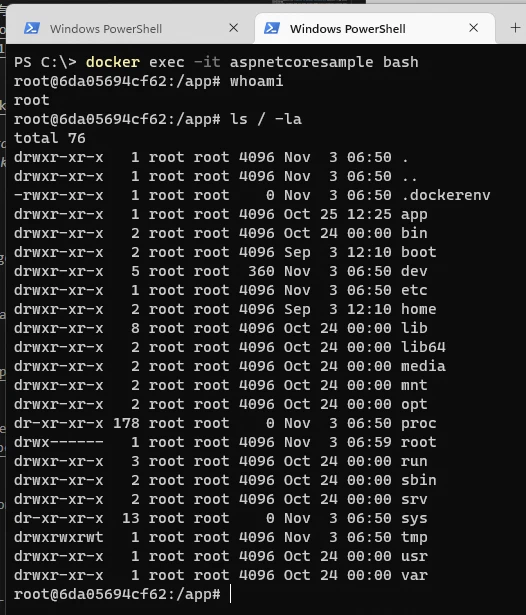
上述內容中, whoami 指令的結果說明了當前執行的帳號為 root (linux 的最高權限帳號,相當於 Windows 的 Administrator)
並且可以知道 .net core 的 web app 程式放在 /app 中,這個位置同時也是 bash 的 entry point。
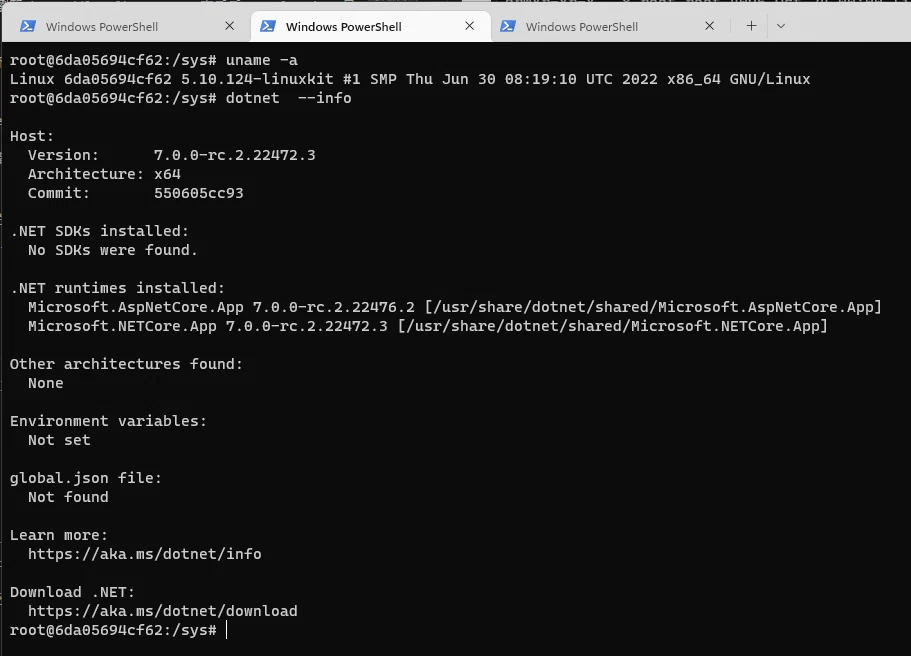
再透過 uname 指令,可知道發行版為 linuxkit ,以及透過 dotnet --info 指令,知道當前的 image 裝的是 .NET 7 runtime (沒有 SDK)。
docker image list
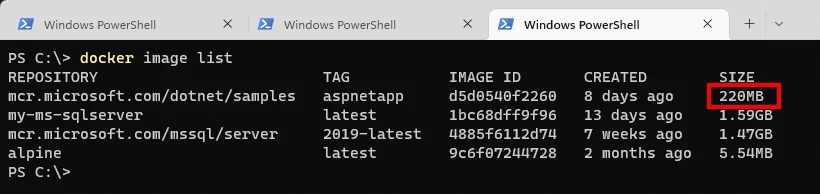
另外從 host 再開新的 console,透過以下指令,可以檢查 image 的大小,可發現執行一個 .net core web app 最小的容量大約在 220MB 左右。
MEMO: about linuxkit https://collabnix.com/linuxkit-101-getting-started-with-linuxkit-on-google-cloud-platform/
aspnet runtime
開始 pull 之前先看一下 tag list。
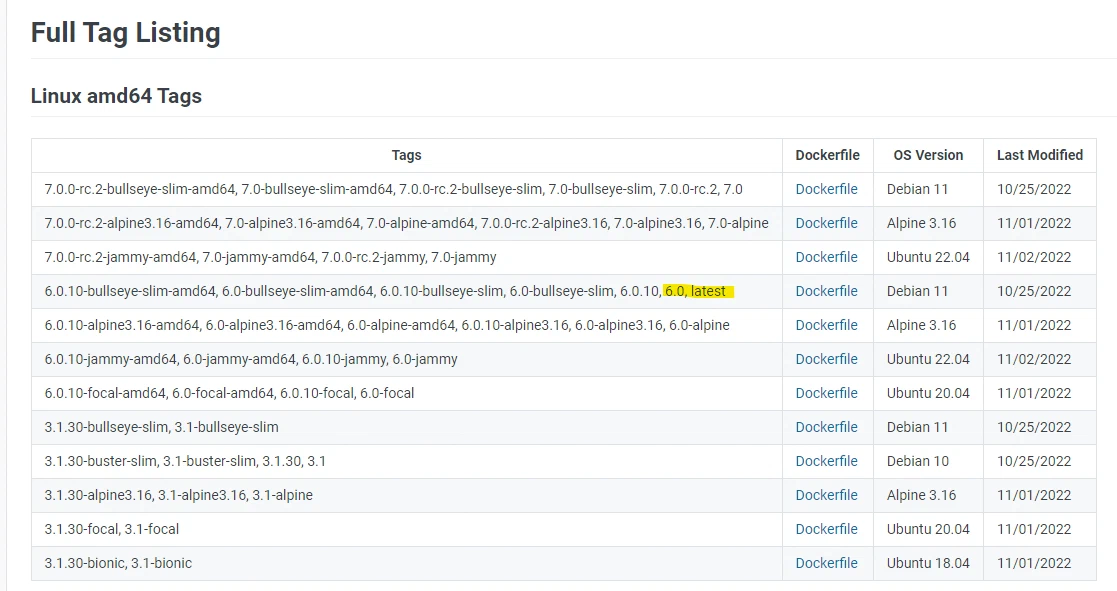
通常在 pull 指令中,未指定 tag,會預設認為拉 latest ,不過在 tag list 中, latest 是打在 .NET 6.0,且以 Debian 作為基礎映像的 Image 檔。
為了避免 .NET 7 Release 後 latest 改打在 7.0 中造成程式 build fail,我們得在 pull image 時指定 tag:
docker pull mcr.microsoft.com/dotnet/aspnet:6.0
如果要指定特別的發行版(像是改拉以 Ubuntu 、Alpine 為 base image 的 image,再另行修改 pull 指令)
# 改拉 alpine 發行版
docker pull mcr.microsoft.com/dotnet/aspnet:6.0-alpine

# 改拉 Ubuntu 22.04
docker pull mcr.microsoft.com/dotnet/aspnet:6.0-jammy

# 改拉 Ubuntu 20.04
docker pull mcr.microsoft.com/dotnet/aspnet:6.0-focal
tag list 以 docker hub 上 https://hub.docker.com/_/microsoft-dotnet-aspnet/ 的最新內容為準。
不同發行版的 base image 差別在於個別發行版有自己的套件管理系統 (類似 windows 下的 choco 或 winget 等),以及預設 shell 不同:
-
套件管理系統
Debian 及 Ubuntu 的套件管理系統為 apt
Alpine 的套件管理系統為 apk
套件管理系統不影響 .NET 開發,只影響後續客戶端的佈署,如果客戶在佈署前需要再額外安裝東西,則不同的套件管理系統所對應的安裝指令會有所不同(有時套件名稱也會不同)。
-
預設 shell
Alpine 的差別還有預設 shell 為 sh,Debian 及 Ubuntu 則為 bash。不同的 shell 直接影響到的則是 shell script 的不同,就像在 Windows 下 CMD 跟 Powershell 的不同一樣。
-
base image 大小
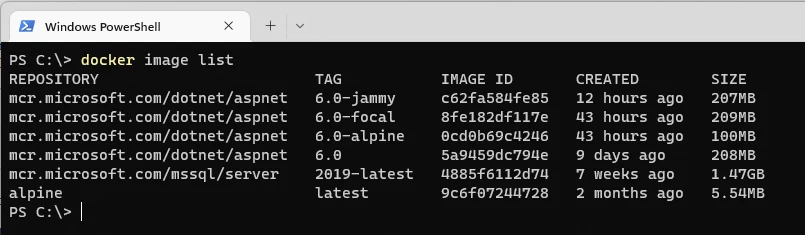
除了上述,不同的發行版也直接影響 image 大小,像是 Alpine 是以體積小著名, base image 硬是比 Debian 及 Ubuntu 少了一半。
image 的大小最直接影響的,則是 container 的啟動速度。
-
其他差異
在 docker hub 上 的 php image 中還提到有 glibc,但初步看大概跟 .NET Core 環境沒什麼影響。
MEMO: https://jfrog.com/knowledge-base/why-use-ubuntu-as-a-docker-base-image-when-alpine-exists/
Using Container 2 build ASP.NET Core
ASP.NET Core Web -> Container
建立一個空的 .NET 6 Web 專案,於專案中右鍵,選 Add -> Docker Support,再點建置的 Docker ▶️
然後就死掉了....
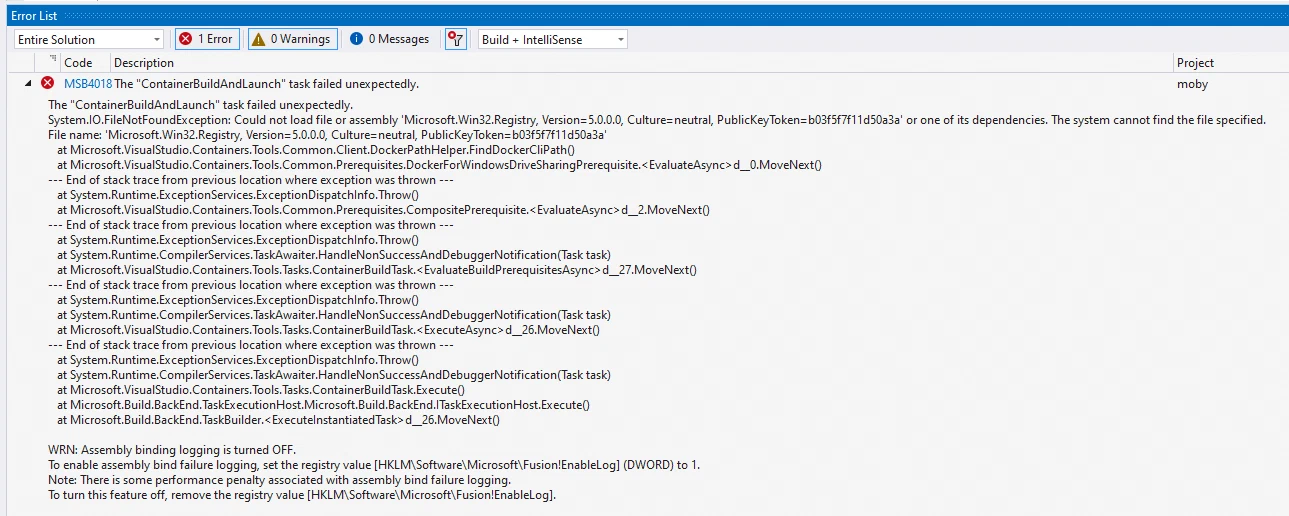
MEMO 一下原始的 Dockerfile 以及 log, tl;dr
FROM mcr.microsoft.com/dotnet/aspnet:6.0 AS base
WORKDIR /app
EXPOSE 80
EXPOSE 443

FROM mcr.microsoft.com/dotnet/sdk:6.0 AS build
WORKDIR /src
COPY ["moby/moby.csproj", "moby/"]
RUN dotnet restore "moby/moby.csproj"
COPY . .
WORKDIR "/src/moby"
RUN dotnet build "moby.csproj" -c Release -o /app/build

FROM build AS publish
RUN dotnet publish "moby.csproj" -c Release -o /app/publish /p:UseAppHost=false

FROM base AS final
WORKDIR /app
COPY --from=publish /app/publish .
ENTRYPOINT ["dotnet", "moby.dll"]
Severity	Code	Description	Project	File	Line	Suppression State
Error	MSB4018	The "ContainerBuildAndLaunch" task failed unexpectedly.
System.IO.FileNotFoundException: Could not load file or assembly 'Microsoft.Win32.Registry, Version=5.0.0.0, Culture=neutral, PublicKeyToken=b03f5f7f11d50a3a' or one of its dependencies. The system cannot find the file specified.
File name: 'Microsoft.Win32.Registry, Version=5.0.0.0, Culture=neutral, PublicKeyToken=b03f5f7f11d50a3a'
   at Microsoft.VisualStudio.Containers.Tools.Common.Client.DockerPathHelper.FindDockerCliPath()
   at Microsoft.VisualStudio.Containers.Tools.Common.Prerequisites.DockerForWindowsDriveSharingPrerequisite.<EvaluateAsync>d__0.MoveNext()
--- End of stack trace from previous location where exception was thrown ---
   at System.Runtime.ExceptionServices.ExceptionDispatchInfo.Throw()
   at Microsoft.VisualStudio.Containers.Tools.Common.Prerequisites.CompositePrerequisite.<EvaluateAsync>d__2.MoveNext()
--- End of stack trace from previous location where exception was thrown ---
   at System.Runtime.ExceptionServices.ExceptionDispatchInfo.Throw()
   at System.Runtime.CompilerServices.TaskAwaiter.HandleNonSuccessAndDebuggerNotification(Task task)
   at Microsoft.VisualStudio.Containers.Tools.Tasks.ContainerBuildTask.<EvaluateBuildPrerequisitesAsync>d__27.MoveNext()
--- End of stack trace from previous location where exception was thrown ---
   at System.Runtime.ExceptionServices.ExceptionDispatchInfo.Throw()
   at System.Runtime.CompilerServices.TaskAwaiter.HandleNonSuccessAndDebuggerNotification(Task task)
   at Microsoft.VisualStudio.Containers.Tools.Tasks.ContainerBuildTask.<ExecuteAsync>d__26.MoveNext()
--- End of stack trace from previous location where exception was thrown ---
   at System.Runtime.ExceptionServices.ExceptionDispatchInfo.Throw()
   at System.Runtime.CompilerServices.TaskAwaiter.HandleNonSuccessAndDebuggerNotification(Task task)
   at Microsoft.VisualStudio.Containers.Tools.Tasks.ContainerBuildTask.Execute()
   at Microsoft.Build.BackEnd.TaskExecutionHost.Microsoft.Build.BackEnd.ITaskExecutionHost.Execute()
   at Microsoft.Build.BackEnd.TaskBuilder.<ExecuteInstantiatedTask>d__26.MoveNext()

WRN: Assembly binding logging is turned OFF.
To enable assembly bind failure logging, set the registry value [HKLM\Software\Microsoft\Fusion!EnableLog] (DWORD) to 1.
Note: There is some performance penalty associated with assembly bind failure logging.
To turn this feature off, remove the registry value [HKLM\Software\Microsoft\Fusion!EnableLog].
	moby	C:\Users\******\.nuget\packages\microsoft.visualstudio.azure.containers.tools.targets\1.17.0\build\Container.targets	219
接著開始開空專案來驗證是否為元件相依問題,但使用空的 .NET 6 WEB 專案也是同樣的訊息,決定開 Windows Term 來徒步走 Dockerfile。
使用以下指令來手動 build dockerfile,並打 name 以及 tag,並將打出來的 image 跑起來使用 -it 指令進去看狀況
# build & tag
docker build -t moby:build .
# exec with -it
docker run -it --name moby moby:build bash
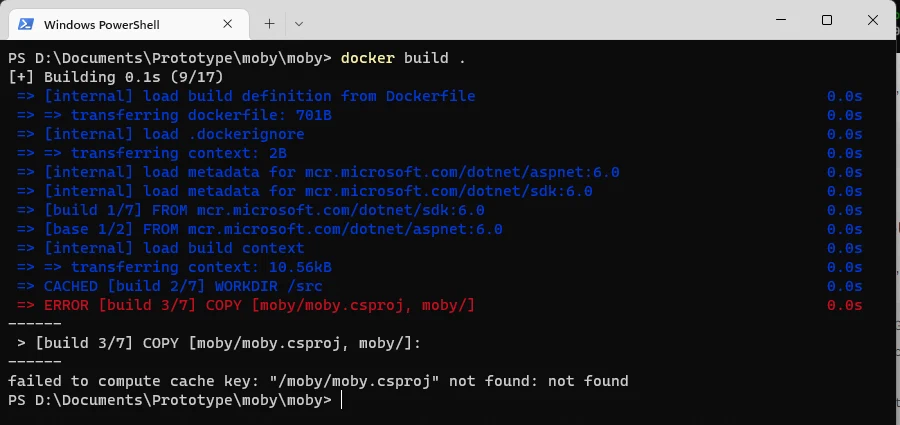
一開始走到 COPY ["moby/moby.csproj", "moby/"] 就會失敗,開始著手調整,這邊正確來說 csproj 的相對路徑應該要是 ./moby.csproj。
這錯誤明顯多了, ContainerBuildAndLaunch 的錯誤訊息根本天書,開了 [HKLM\Software\Microsoft\Fusion!EnableLog] 也沒用 0rz
接著發生 找不到 Main method 的錯誤....
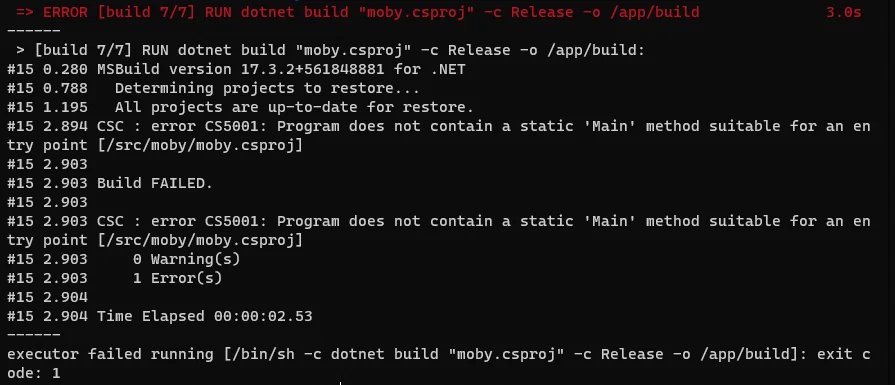
看起來就別做先 copy csprj 進去 restore 的事情了, 直接走 COPY . .
接著發現 RUN dotnet restore "moby/moby.csproj" 也不對,應為 RUN dotnet restore "./moby.csproj"
然後沒有 WORKDIR "/src/moby" 可以切換....
修正到可以動之後的 Dockerfile 應如下:
FROM mcr.microsoft.com/dotnet/aspnet:6.0 AS base
WORKDIR /app
EXPOSE 80
EXPOSE 443

FROM mcr.microsoft.com/dotnet/sdk:6.0 AS build
WORKDIR /src
#COPY ["./moby.csproj", "moby/"]
COPY . .
RUN dotnet restore "./moby.csproj"
#WORKDIR "/src/moby"
RUN dotnet build "moby.csproj" -c Release -o /app/build

FROM build AS publish
RUN dotnet publish "moby.csproj" -c Release -o /app/publish /p:UseAppHost=false

FROM base AS final
WORKDIR /app
COPY --from=publish /app/publish .
ENTRYPOINT ["dotnet", "moby.dll"]
如果不是單一 csproj,而是以 sln 形式相依多個 csprj,一個最基本能跑得起來的 Dockerfile 應如下:
FROM mcr.microsoft.com/dotnet/aspnet:6.0 AS base
WORKDIR /app
EXPOSE 80
EXPOSE 443

FROM mcr.microsoft.com/dotnet/sdk:6.0 AS build
WORKDIR /src
COPY . .
RUN dotnet restore "moby.sln"


RUN dotnet build "./moby/moby.csproj" -c Release -o /app/build
FROM build AS publish
RUN dotnet publish "./moby/moby.csproj" -c Release -o /app/publish /p:UseAppHost=false

FROM base AS final
WORKDIR /app
COPY --from=publish /app/publish .
ENTRYPOINT ["dotnet", "moby.dll"]
build image 可行性驗證
由於公司的系統不是單純使用 dotnet cli 就可以 build,還需要多個 dotnet tool 以及 private nuget source 配合才行,故需要打包自訂的 build image
dotnet tool 安裝可行性驗證
Cake 的官方 image 以及 github 位址 https://hub.docker.com/r/cakebuild/cake https://github.com/cake-build/docker
# 單純的使用 dotnet sdk 來進行建置
docker pull mcr.microsoft.com/dotnet/sdk:6.0
# 但由於系統要使用 cake,  所以使用 cake build image
docker pull cakebuild/cake:sdk-6.0

# 下 run -it 指令 來確認看看是否有辦法安裝 dotne
# docker run -it --name muffin_man cakebuild/cake:sdk-6.0 bash

docker run -it --name muffin_man mcr.microsoft.com/dotnet/sdk:6.0 bash
先驗證是否能在 container 中安裝需要使用的 dotnet tool
docker run -it --name muffin_man mcr.microsoft.com/dotnet/sdk:6.0 bash
在 sdk 的 bash 中來安裝 dotnet tool
dotnet tool install cake.tool -g
dotnet tool install dotnet-t4 -g
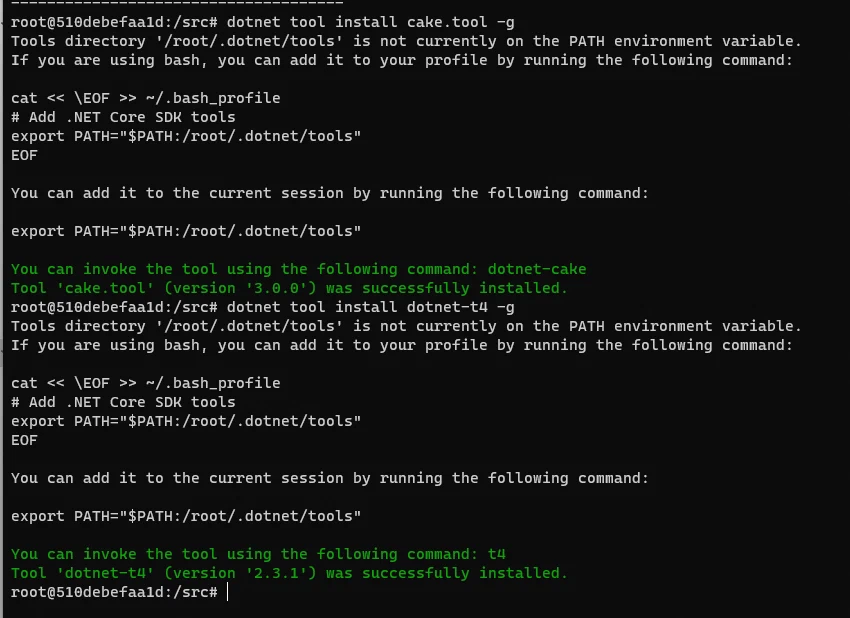
安裝成功,兩個 dotnet tool 都提醒了要調整 bash $PATH , 依提醒加入
export PATH="$PATH:/root/.dotnet/tools"
private nuget source 可行性驗證
接著要驗證怎麼把 private nuget source 的來源封入 build image 中
看起來目前公司使用 windows 驗證的 private nuget source 是不可行
//TODO: 移轉至 gitlab package reg
dotnet sdk image 的 NuGet.Config 檔案位於 ~/.nuget/NuGet NuGet.Config,(aka: /root/.nuget/NuGet/NuGet.Config)
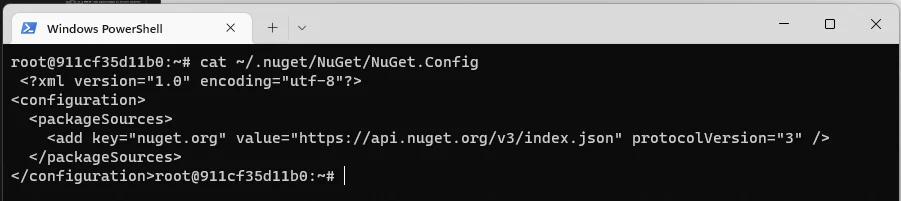
驗證掛入需要帳號密碼的 private source 時發現錯誤,必須使用 --store-password-in-clear-text 參數

打包 Build Image
摻在一起,弄成 Dockerfile,將下列內容存成 Dockerfile 檔,並存在 D:\path2dockefile
ARG TAG=6.0
FROM mcr.microsoft.com/dotnet/sdk:${TAG} AS VS_BUILD_SERV

RUN dotnet tool install cake.tool -g \
    && dotnet tool install dotnet-t4 -g \
    && export PATH="$PATH:/root/.dotnet/tools"
以 powershell 進行 docker build, 留意最後一個 . 別少了
cd D:\path2\Dockerfile
docker build -t vs_build_serv:6.0 .
如果是在 linux 環境下,要注意調整 cd 切換路徑的方式,同樣留意最後一個 . 別少了
cd /path2/dockerfile
docker build -t vs_build_serv:6.0 .
查看 Docker Desktop 的 Image 分頁,可以看到有剛剛 build 好的 image
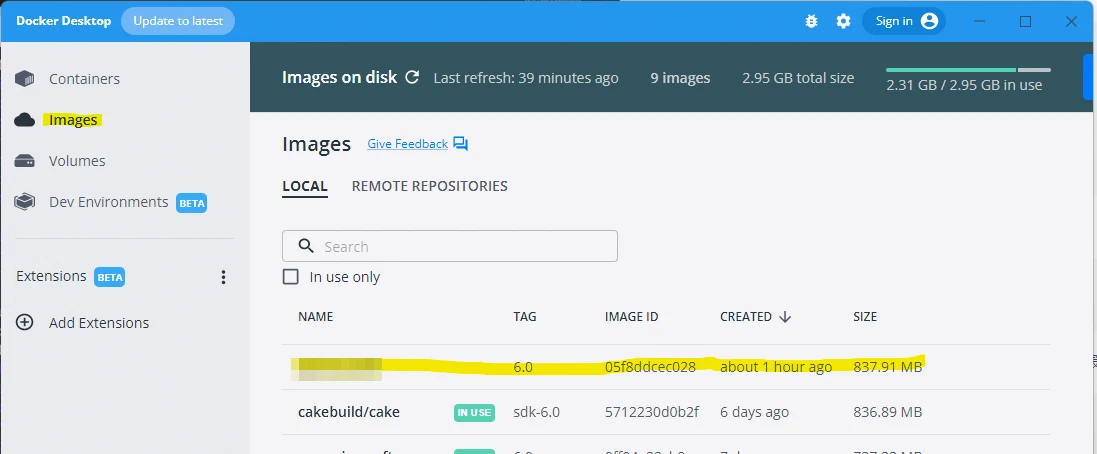
PS:依照 官方文件 的說法,在大多數的情境,每個 dockerfile 最好是自己一個目錄。
確認在 vs code 以及 Terminal 下都可以正常打包後,回頭確認 Visual Studio 發現仍然無法建置成功,回應 ContainerBuildAndLaunch Task 失敗,觀察 Visual Studio 的 build output,發現 docker build 有成功,但有後續的錯誤訊息:
 ... 前略 ...
1>Use 'docker scan' to run Snyk tests against images to find vulnerabilities and learn how to fix them
1>docker run -dt -v "C:\Users\******\vsdbg\vs2017u5:/remote_debugger:rw" -v "C:\Users\******\AppData\Roaming\Microsoft\UserSecrets:/root/.microsoft/usersecrets:ro" -v "C:\Users\******\AppData\Roaming\ASP.NET\Https:/root/.aspnet/https:ro" -v "D:\Documents\ODSMPD1\01-SOURCE\ASPNETCORE_APP\ASPNETCORE_APP:/app" -v "D:\Documents\ODSMPD1\01-SOURCE\ASPNETCORE_APP\ASPNETCORE_APP:/src/" -v "C:\Users\******\.nuget\packages\:/root/.nuget/fallbackpackages2" -v "C:\Program Files (x86)\Microsoft Visual Studio\Shared\NuGetPackages:/root/.nuget/fallbackpackages" -e "ASPNETCORE_LOGGING__CONSOLE__DISABLECOLORS=true" -e "ASPNETCORE_ENVIRONMENT=Development" -e "ASPNETCORE_URLS=https://+:443;http://+:80" -e "DOTNET_USE_POLLING_FILE_WATCHER=1" -e "NUGET_PACKAGES=/root/.nuget/fallbackpackages2" -e "NUGET_FALLBACK_PACKAGES=/root/.nuget/fallbackpackages;/root/.nuget/fallbackpackages2" -P --name ASPNETCORE_APP --entrypoint tail aspnetcore-app:dev -f /dev/null
1>docker: Error response from daemon: user declined directory sharing C:\Users\******\vsdbg\vs2017u5.
1>See 'docker run --help'.
1>C:\Users\******\.nuget\packages\microsoft.visualstudio.azure.containers.tools.targets\1.17.0\build\Container.targets(219,5): error MSB4018: The "ContainerBuildAndLaunch" task failed unexpectedly.
 ... 後略 ...
在 Docker Desktop 中的 Settings -> Resources -> File sharing,將指定的目錄加入允許 file share。
由於除了使用者目錄下的 \vsdbg\vs2017u5 目錄, Source Code 目錄也會需要允許分享,可考慮直接分享磁碟跟目錄,不然除了 vs2017u5 以外,需要再個別將方案的程式路徑掛到 Docker Desktop 的 File Sharing 清單中。
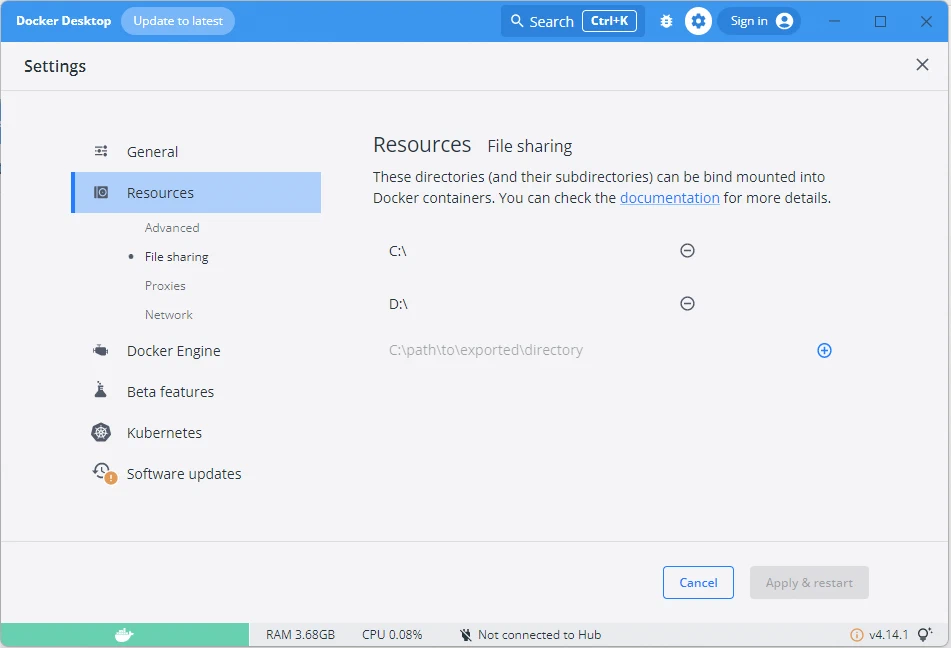
終於能執行起下載區了,但迎面而來的是 .NET Core 的錯誤頁面
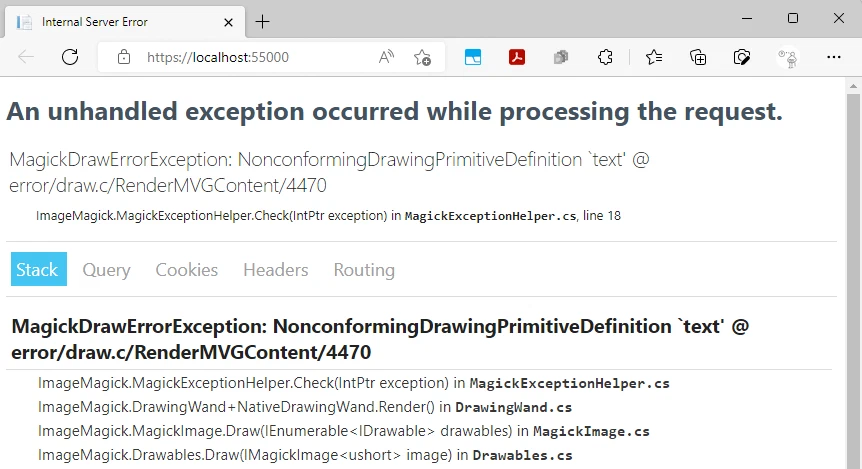
啟用 Stackverflow Driven Development 後發現,是 ImageMagick 缺字型,看來不只 build image 要自訂, Runtime 也得自訂。
https://github.com/dlemstra/Magick.NET/issues/247 https://github.com/dlemstra/Magick.NET/blob/main/build/linux-x64/install.dependencies.sh https://github.com/dlemstra/Magick.NET/issues/598#issuecomment-605624607
https://github.com/dlemstra/Magick.NET/blob/main/docs/CrossPlatform.md
另外 Magick.NET 文件中提到,跨平台需要在 csproj 中增加以下設定:
 <PropertyGroup>
    <MagickCopyNativeWindows>true</MagickCopyNativeWindows>
    <MagickCopyNativeLinux>true</MagickCopyNativeLinux>
    <!-- <MagickCopyNativeLinuxMusl>true</MagickCopyNativeLinuxMusl> -->
    <MagickCopyNativeMacOS>true</MagickCopyNativeMacOS>
  </PropertyGroup>
經過上述文件以及交叉測試,在安裝 truetype 字型 && 執行 fc-cache -f && export FONTCONFIG_PATH=/etc/fonts 後, aspnet image 已經可以正常執行起使用到 ImageMagick 的下載區了。但 image 也成長到 750MB,這個尺寸是很... 肥的。
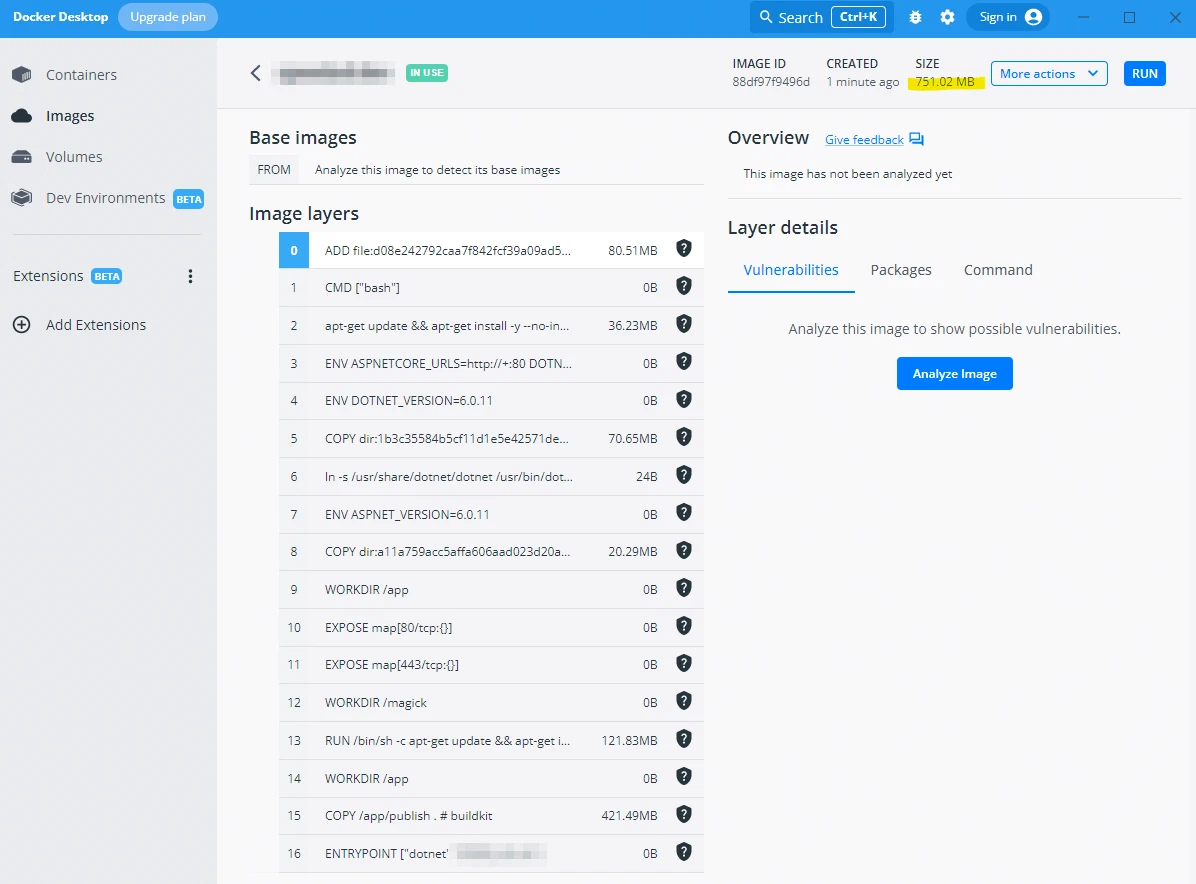
開始減肥
-
把 apt-update 記錄刪除,把這行掛入 RUN 的一部分內
rm -rf /var/lib/apt/lists/*記得下載與刪除資料一定要同一個 RUN,因為一個 RUN 視同一個 commit,如果先取得資料後 commit 完再刪除,如此是無法減少大小的
-
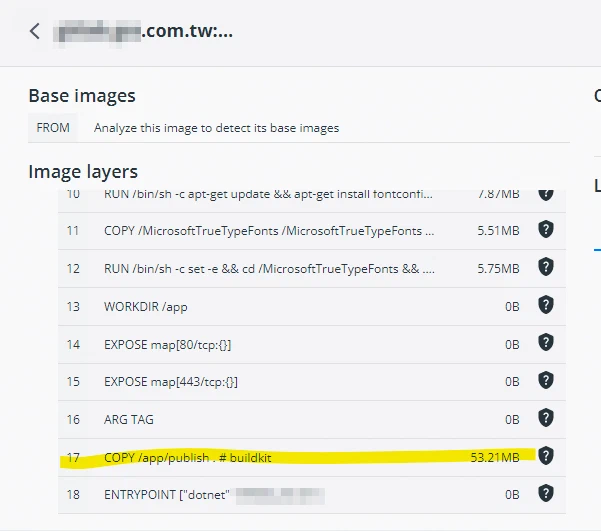
發現 最後一個 COPY publish 的 commit 有 400M,大小明顯不合理 透過以下指令來分析目錄容量
du -h發現 runtimes 內容在 linux 以外的平台的部分吃掉不少空間,參考官方的 asp.net sample dockerfile 的 dotnet build 語法
https://github.com/dotnet/dotnet-docker/blob/main/samples/aspnetapp/Dockerfile
RUN dotnet publish -c Release -o /app --use-current-runtime --self-contained false --no-restore使用建置當下的 OS 最為 target OS,並設定為 self-contained false,並取消隱含 restore
https://learn.microsoft.com/en-us/dotnet/core/tools/dotnet-publish
執行後 /app 目錄下降為 200M 以下,總體下降至 504M
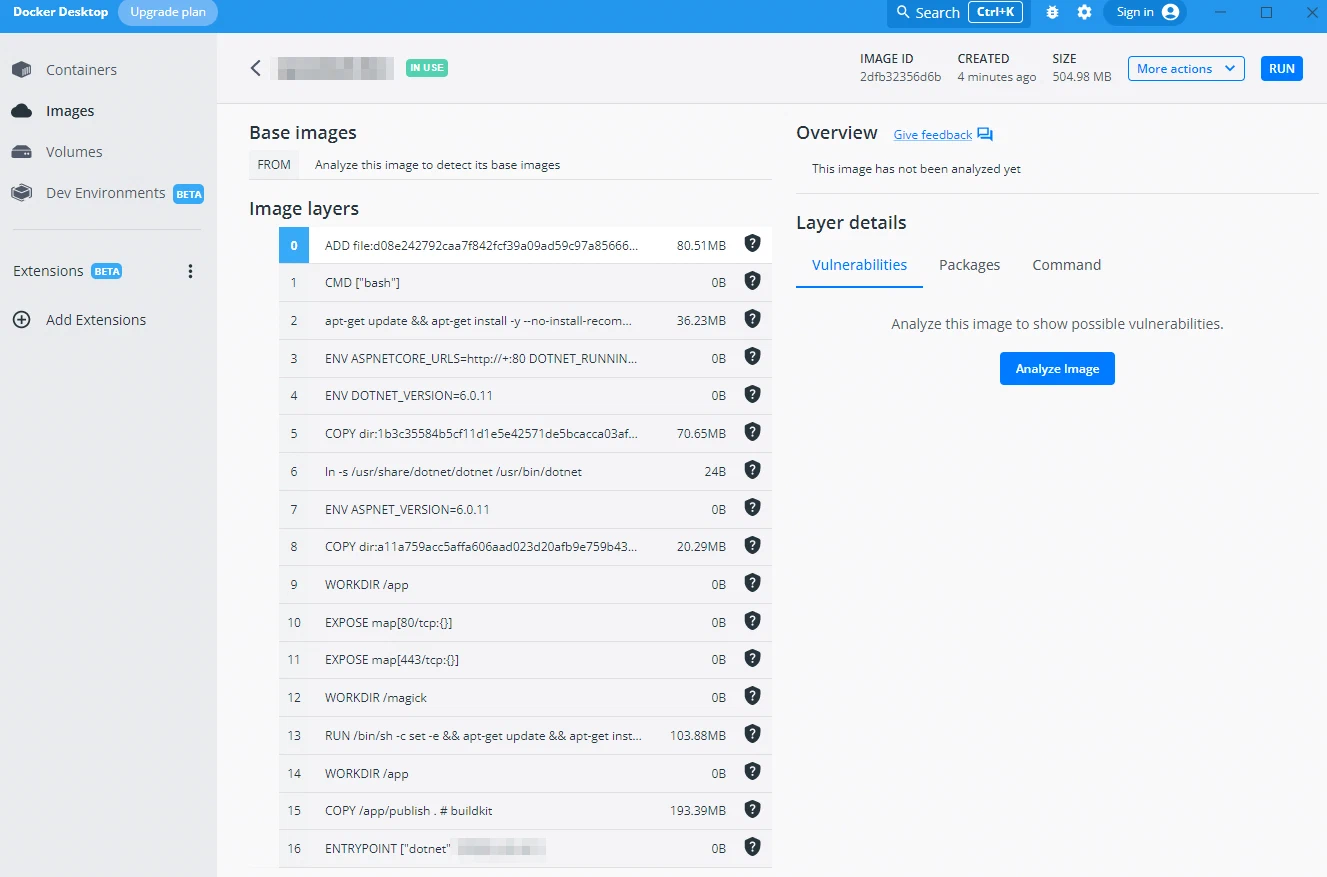
MEMO 一下現階段的 dockerfile
#See https://aka.ms/containerfastmode to understand how Visual Studio uses this Dockerfile to build your images for faster debugging. FROM mcr.microsoft.com/dotnet/aspnet:6.0 AS base WORKDIR /app EXPOSE 80 EXPOSE 443 FROM vs_build_serv:6.0 AS build WORKDIR /src #COPY ["./ASPNETCORE_APP.csproj", "ASPNETCORE_APP/"] COPY . . RUN dotnet restore "./ASPNETCORE_APP.csproj" #WORKDIR "/src/ASPNETCORE_APP" RUN dotnet build "ASPNETCORE_APP.csproj" -c Release -o /app/build FROM build AS publish # https://github.com/dotnet/dotnet-docker/blob/main/samples/aspnetapp/Dockerfile RUN dotnet publish "ASPNETCORE_APP.csproj" -c Release -o /app/publish --use-current-runtime --self-contained false FROM base AS final #RUN mkdir /magick WORKDIR /magick RUN set -e \ && apt-get update \ && apt-get install fontconfig git wget -y \ && rm -rf /var/lib/apt/lists/* \ && git clone https://github.com/ImageMagick/msttcorefonts msttcorefonts \ && cd msttcorefonts \ && . ./install.sh \ # && wget https://github.com/ArtifexSoftware/ghostpdl-downloads/releases/download/gs9533/ghostscript-9.53.3-linux-x86_64.tgz \ # && tar zxvf ghostscript-9.53.3-linux-x86_64.tgz \ # && cp ghostscript-9.53.3-linux-x86_64/gs-9533-linux-x86_64 /usr/bin/gs \ && fc-cache -f \ ##&& chmod 755 /usr/bin/gs \ && export FONTCONFIG_PATH=/etc/fonts WORKDIR /app COPY --from=publish /app/publish . ENTRYPOINT ["dotnet", "ASPNETCORE_APP.dll"] -
繼續觀察 /app 目錄,發現多複製了很多東西,是在直接發行 Windows 平台時沒有的,嘗試移除步驟 2. 在 csproj 的變更, Image 下降為 362.19M, /app 目錄 下降為 50MB
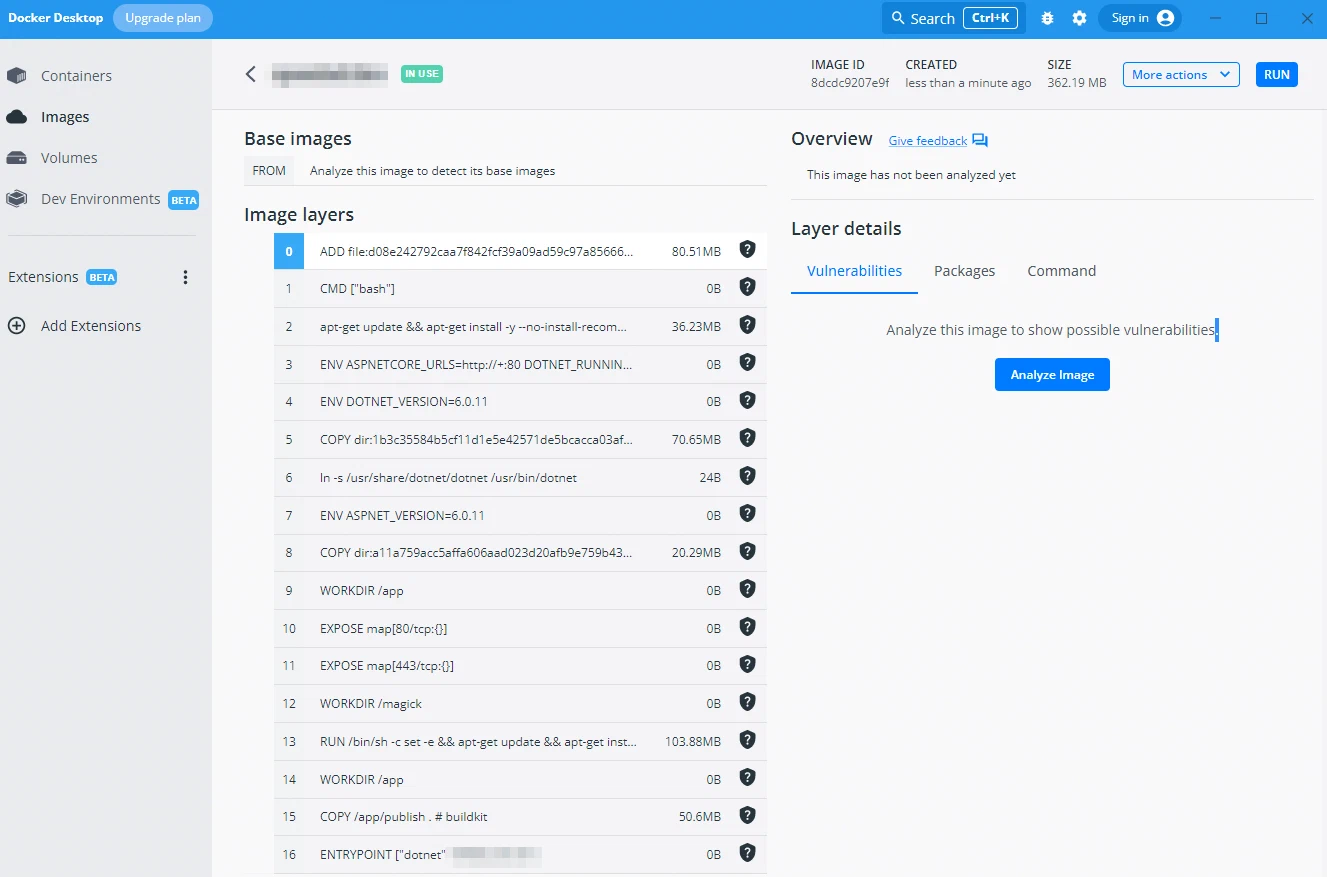
-
繼續瘦身,由於 git wget 等其實可以不用裝在 runtime image 中,試試看多階段建置 (原本文件中的 apt-get install 也裝太多東西)
- 修改 sdk。wget、git 等指令在 sdk 中已經有,所以改由透過 sdk 下載
- 調整 runtime 的 dockerfile,從 sdk 來源的目錄中把 ms-truetype-fonts 複製過來,並執行 install.sh
- 調整下載區的 dockerfile, 直接 build from 這個自訂的 runtime
- docker run,並驗證網站會動
- 網站可正常執行,且最終使用容量為 277.45 MB
Docker Build 快取的清除
# builder
docker builder prune -a
# or buildx
docker buildx prune -a
執行結果,會先問你是不是刪除全部 cache,按 y 全刪除:
WARNING! This will remove all build cache. Are you sure you want to continue? [y/N] y
Deleted build cache objects:
k1mplgkokejo81kzab6s8r0yk
#... 中略 ...
q97c8jvtfbaocpl7l8w43lz5t

Total reclaimed space: 21GB
將 Build Image 推送至 Azure container registry && App Service
申請 ACR
略過
申請 App Service (Linux Container)
略過
透過 VS Code 發布至 ACR
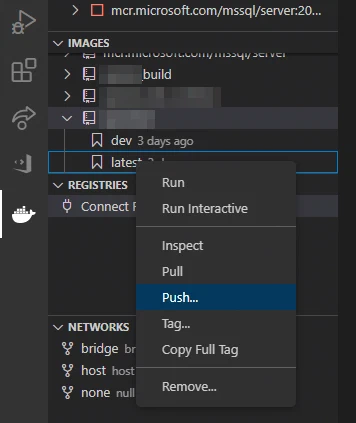
需安裝 Docker & Azure Account 套件,並在 Docker 套件頁籤的 registries 分頁中完成 Connect registry 至 azure acr 的步驟。
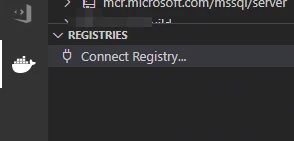
之後進行 Push to ACR,在 Images 分頁對要推送的 Image 右鍵選 Push,並依指示推送至指定的 ACR
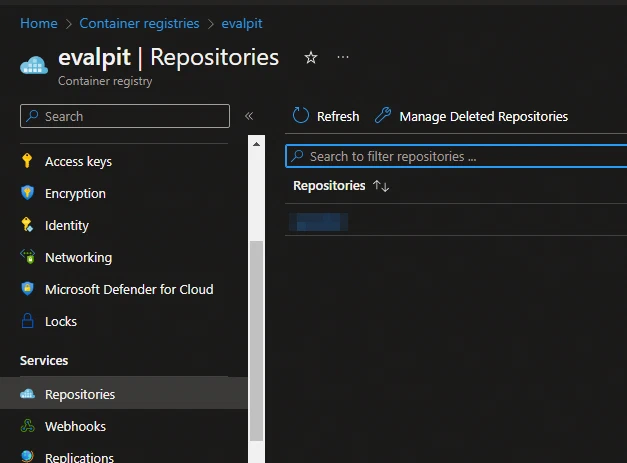
完成推送後可在 Azure Portal 確認剛剛推上來的 Image 存在,路徑在 Container registeries > 申請的 acr > Repositories:
設定發布 WebHook
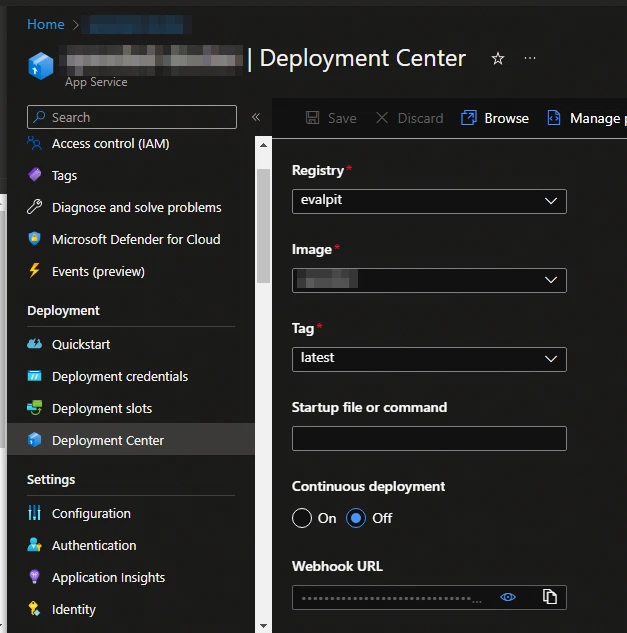
發布 WebHook URL 自 App Service 的 Deployment Center > Settings 中的最下方取得
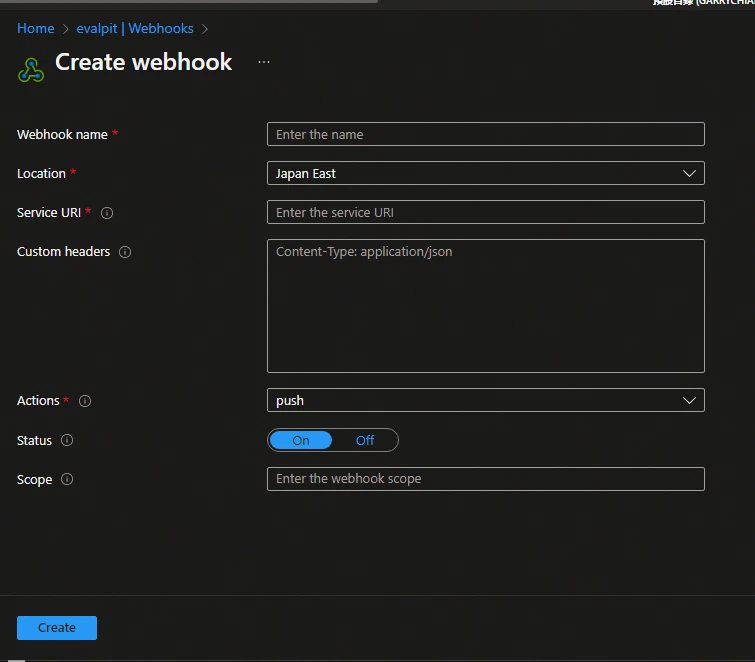
在 Container registeries > 申請的 acr > Webhooks 頁面內按下上方的 + Add 來新增 WebHook
| Property | 設定值 |
|---|---|
| Webhook name | 指定自己看得懂的名稱, 只能英文 |
| Location | 與 ACR, AppService 同區 |
| Service URI | 填入 AppService 的 Webhook URL |
| Custom headers | 保持預設 |
| Actions | 保持預設(push) |
| Status | 保持預設 (On) |
| Scope | 保持預設 (空) |
完成設定後,於 Webhooks 畫面中點選剛剛設定的 Webhook,並點選上方的 Ping
(也可以在 Webhooks 列表中點選 Webhook 最右邊的 ... 來點 Ping)
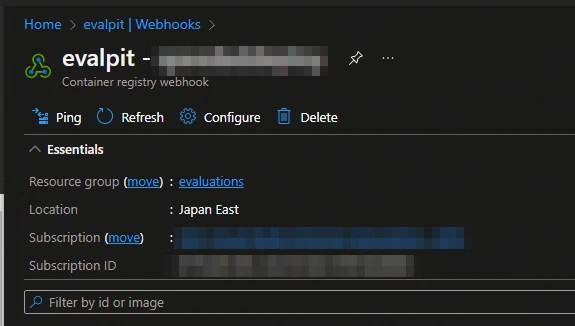
等待幾分鐘後,重新整理面,可看到下方的 ping history 顯示 ping 的狀態,如果 Http Status 為成功,可去確認 AppService 是否已經完成佈署
可以由 AppService 的 Kudo Console 來看看有什麼資訊
在 Console 下可瀏覽到 ~/LogFiles 來看看 Deploy Log,Log 檔名格式為: yyyy_MM_dd_hh-mm-s-zzz_docker.log
2022-11-25T02:58:56.583Z INFO  - Logging is not enabled for this container.
Please use https://aka.ms/linux-diagnostics to enable logging to see container logs here.
2022-11-25T02:59:02.182Z INFO  - Initiating warmup request to container aspnetcore-docker_1_72ab4bf8 for site aspnetcore-docker
2022-11-25T02:59:18.268Z INFO  - Waiting for response to warmup request for container aspnetcore-docker_1_72ab4bf8. Elapsed time = 16.1044758 sec
2022-11-25T02:59:19.972Z INFO  - Container aspnetcore-docker_1_72ab4bf8 for site aspnetcore-docker initialized successfully and is ready to serve requests.
2022-11-25T03:02:17.784Z INFO  - Pulling image: evalpit.azurecr.io/aspnetcore-app:latest
2022-11-25T03:02:17.796Z INFO  - Pulling Image for Docker Hook Operation Id : ********-****-****-****-************
2022-11-25T03:02:18.246Z INFO  - latest Pulling from aspnetcore-app
2022-11-25T03:02:18.254Z INFO  -  Digest: sha256:****************************************************************
2022-11-25T03:02:18.261Z INFO  -  Status: Image is up to date for evalpit.azurecr.io/aspnetcore-app:latest
2022-11-25T03:02:18.270Z INFO  - Docker Hook Operation ********-****-****-****-************ successful, Time taken: 0 Minutes and 0 Seconds
2022-11-25T03:02:18.358Z INFO  - Starting container for site
2022-11-25T03:02:18.364Z INFO  - docker run -d --expose=80 --name aspnetcore-docker_2_1d5df79f -e WEBSITES_ENABLE_APP_SERVICE_STORAGE=false -e WEBSITE_SITE_NAME=aspnetcore-docker -e WEBSITE_AUTH_ENABLED=False -e PORT=80 -e WEBSITE_ROLE_INSTANCE_ID=0 -e WEBSITE_HOSTNAME=aspnetcore-docker.azurewebsites.net -e WEBSITE_INSTANCE_ID=**************************************************************** -e NODE_OPTIONS=--require /agents/node/build/src/Loader.js -e JAVA_TOOL_OPTIONS=-javaagent:/agents/java/applicationinsights-agent-codeless.jar -e StartupBootstrapper=Microsoft.ApplicationInsights.StartupBootstrapper -e DOTNET_SHARED_STORE=/agents/core/store/lin -e DOTNET_ADDITIONAL_DEPS=/agents/core/additionalDeps -e WEBSITE_USE_DIAGNOSTIC_SERVER=False evalpit.azurecr.io/aspnetcore-app:latest
由 Log 可觀察到 Docker run 指令只有 expose 80 port,看起來 App Service 還有東西幫忙擋在前面,不是 Container Instance 直接對外。
將 Build Image 推送至 Gitlab container registry
與 Scar、MIS 同事 開會決議,先 clone 一台 gitlab 出來試試看:https://172.16.1.50
不過憑證是放 *.example.com,連 ip 不被視為合法憑證,在 docker login 就掛了
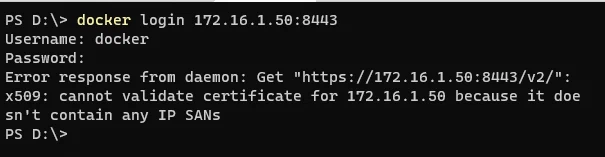
https://docs.docker.com/registry/insecure/
OK,還是掛, 看起來不能使用 Repo 的 Deploy Token
Project > Settings > Repository > Deploy tokens
但說明說可以:https://docs.gitlab.com/ee/user/packages/container_registry/#authenticate-with-the-container-registry
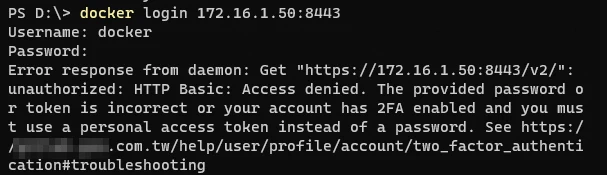
改用 PAT 還是不行,看起來 docker deamon 不知道為什麼自己轉去 gitlab.example.com 了
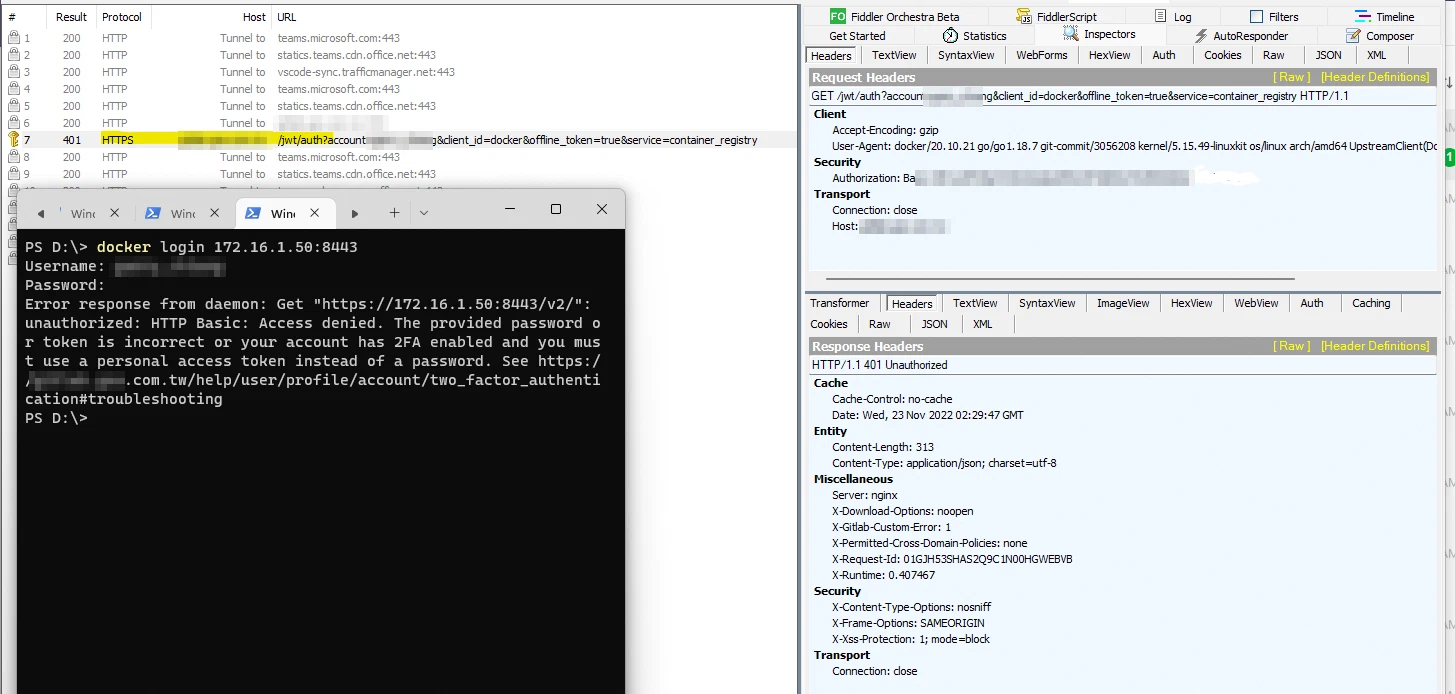
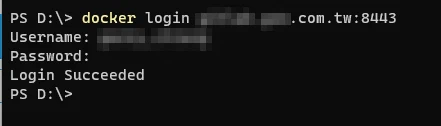
改 hosts 檔,欺騙自己那個 ip 就是 gitlab.example.com,重新用 domain 登入後可成功登入:
PS: hosts 把 ip 與 domain 先寫死後, Deploy Token 也可以成功登入了
docker login gitlab.example.com:8443
docker build -t gitlab.example.com:8443/git/gitlab_artifacts_registry/aspnetcore-app:dev -t aspnetcore-app .
docker push gitlab.example.com:8443/git/gitlab_artifacts_registry/aspnetcore-app:dev
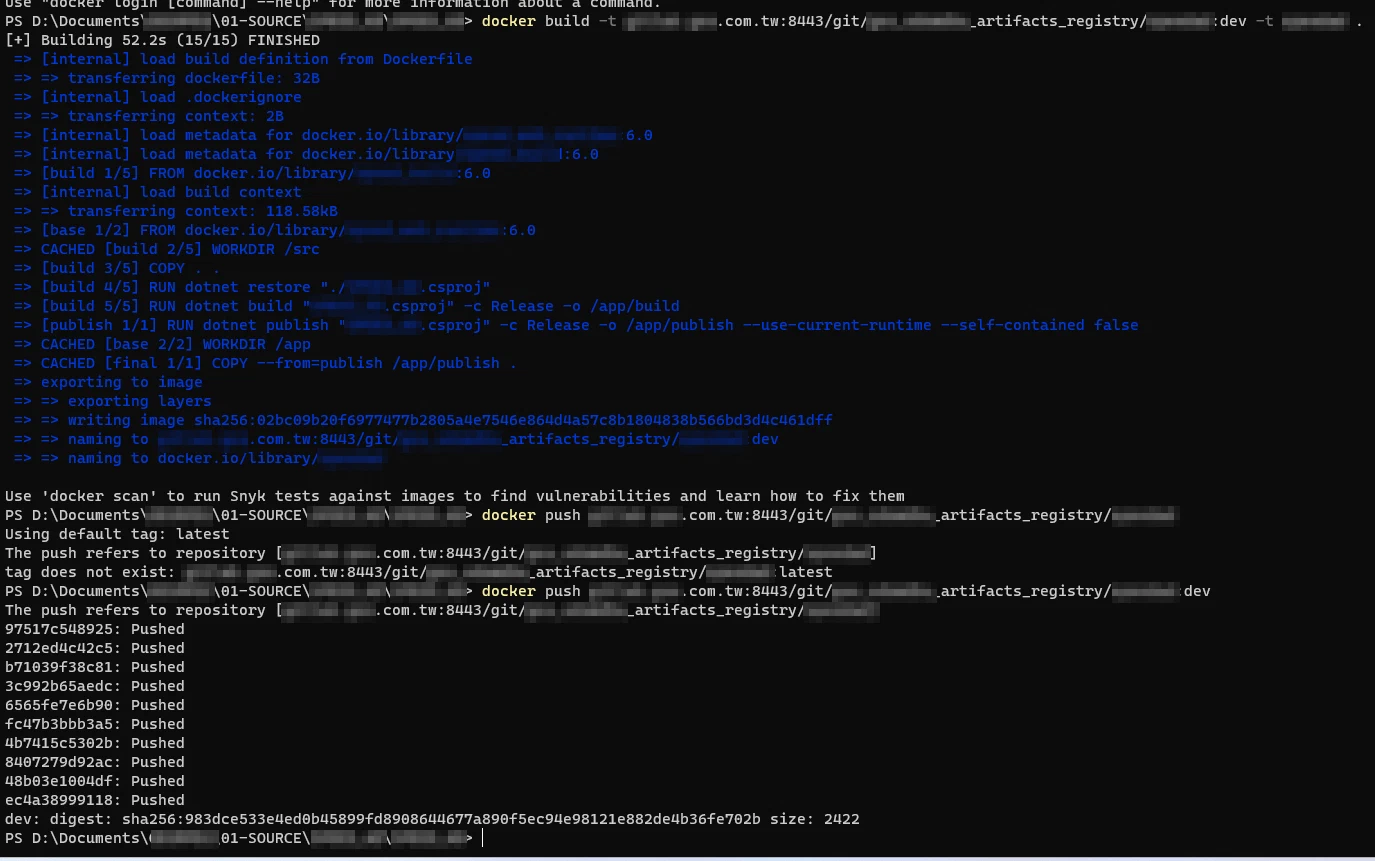
看起來成功!!
加上 gitlab container registry 之後, image 名稱會變成 gitlab.example.com:8443/git/gitlab_artifacts_registry/aspnetcore-app,要加上 tag 的話會是 gitlab.example.com:8443/git/gitlab_artifacts_registry/aspnetcore-app:tagName
build 跟 push 的格式則是
docker build -t {domain}:{port}/{path/to/registry/repo}/{imageName}:{tagName}  .
docker push --all-tags {domain}:{port}/{path/to/registry/repo}/{imageName}:{tagName}
看來 docker build 的 -t aspnetcore-app 也得下成 gitlab.example.com:8443/git/gitlab_artifacts_registry/aspnetcore-app ,才會自動打成 latest tag
重複 PUSH 看起來是比對一模一樣後就結束,不過 tag 有異動會寫上去
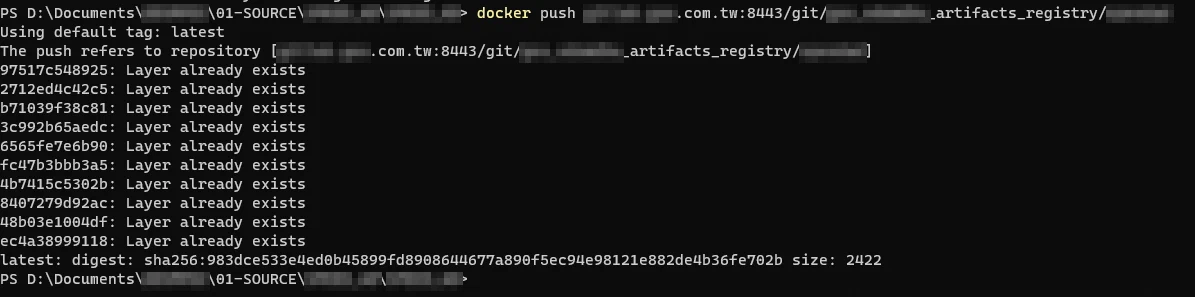
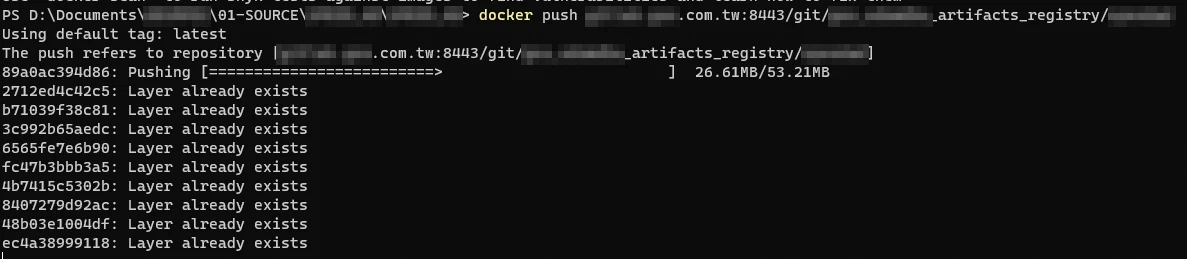
增加了一些垃圾檔案 build 出來之後再 push,會看到只 push 最後一層
Docker Login 的認證儲存
Windows 可以放在認證管理員裡面,macos 可以放在 osxkeychain 中, Linux 要再找找方法
https://www.passwordstore.org/ https://git.zx2c4.com/password-store/about/
-
下載 docker-credential-pass
- https://github.com/docker/docker-credential-helpers 的執行檔
- 下載後 rename 成 docker-credential-pass,放到 $PATH 中
- chmod +x 變成可執行
-
安裝 pass
- 繼續調整, 還沒 try 起來
-
調整 ~/.docker/config.json,增加以下內容
{
    "credsStore": "pass"
}
--
--
讓 Container 開機即執行
https://docs.docker.com/config/containers/start-containers-automatically/
Docker Compose
在 compose 內,一個 Container 的別名有多個,分別是 {ComposeName}-{ServiceName}-{N} 、 ServiceName 以及 ContainerId ,服務可透過別名互相存取,直接使用 docker run 指令跑起來的 container 要互相存取只能透過 IP。 別名及 IP 資訊可以透過 docker inspect 指令查詢得到。
Compose 可以指定 top-level name,來讓跑起來的 service 使用指定的 name 作為 service name 的前綴,未指定 top-level name 預設以 docker-compose.yml 檔所在的目錄當作 compose 的 name。
Docker 的 CI/CD 流程
執行環境(AP Server)的設定
目前選定,仍然使用 Docker Desktop for Windows 搭配 Windows Server 2019 來作為公司內測試環境。視公司採購 Server 2022 的時間點、或公司政策,決定是否更換至 Server 2022 + Podman 或 Linux + Docker 環境。
目前 Windows based 方式完全出局,直接使用 Linux 架設,測試主機須先完成初始的安裝設定,並向 MIS 申請防火牆開 port 的清單。
mcr.microsoft.com
auth.docker.io
registry-1.docker.io
index.docker.io
dseasb33srnrn.cloudfront.net
production.cloudflare.docker.com
接著設定 dockerd 服務可以被外部存取,以準備讓 build server 可以透過 docker cli 進行 deploy。
- 在
/etc/docker目錄下產生daemon.json檔案,並在檔案內填入如下值:{ "hosts": ["tcp://0.0.0.0:2375", "unix:///var/run/docker.socket", "fd://"] } - 調整 systemctl 的啟動預設參數
- 使用以下指令來檢查啟動指令是否帶
-H或--host參數,如果有,則繼續進行調整systemctl show --property=ExecStart docker - 使用以下指令,來產生
/etc/systemd/system/docker.service檔cp /lib/systemd/system/docker.service /etc/systemd/system/ - 以編輯器開啟
/etc/systemd/system/docker.service,找到ExecStart開頭的參數,並移除-H或--host(將使用 daemon.json 內的設定) 後存檔 - 使用以下命令重新載入服務定義
sudo systemctl daemon-reload - 啟動 docker, 或重啟 docker
# start
sudo systemctl start docker

# restart
sudo systemctl restart docker
- 使用以下指令來檢查啟動指令是否帶
上述說明全部需使用 sudo 提權
重啟後確認 local 與 remote 的 docker cli 都可與 docker daemon 溝通:
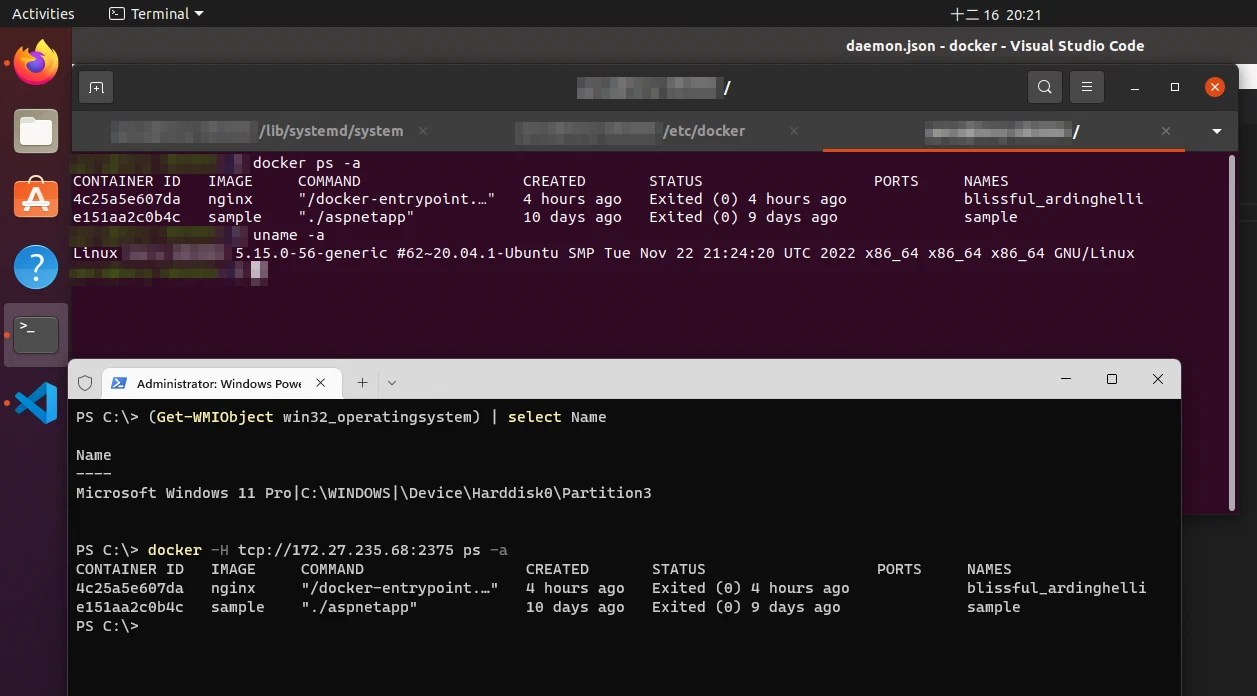
指令帶 -H 或 --host 參數可以與遠端的 docker daemon 通訊:
docker -H tcp://***.***.***.***:2375 [COMMAND]
MEMO Docker daemon 可以使用多種通信方式,其中包括:
tcp://:使用 TCP/IP 協定通信。 unix://:使用 Unix 域套接字(Unix Domain Socket)通信。 fd://:使用文件描述符通信。
fd:// 通常與 unix:// 一起使用,並且是在本地主機上進行通信的首選方式。
例如,如果在 daemon.json 檔案中指定了 "hosts": ["fd://", "unix:///var/run/docker.sock"],則 Docker daemon 將使用文件描述符和 Unix 域套接字作為其通信方式。
請注意,如果你在命令列中使用 --host 標誌指定了通信方式,則會忽略 daemon.json 中的設定。因此,如果遇到 unable to configure the Docker daemon with file /etc/docker/daemon.json: the following directives are specified both as a flag and in the configuration file: hosts: 這樣的錯誤提示,你需要檢查 daemon.json 和命令列中的設定,並確保沒有衝突的指令。
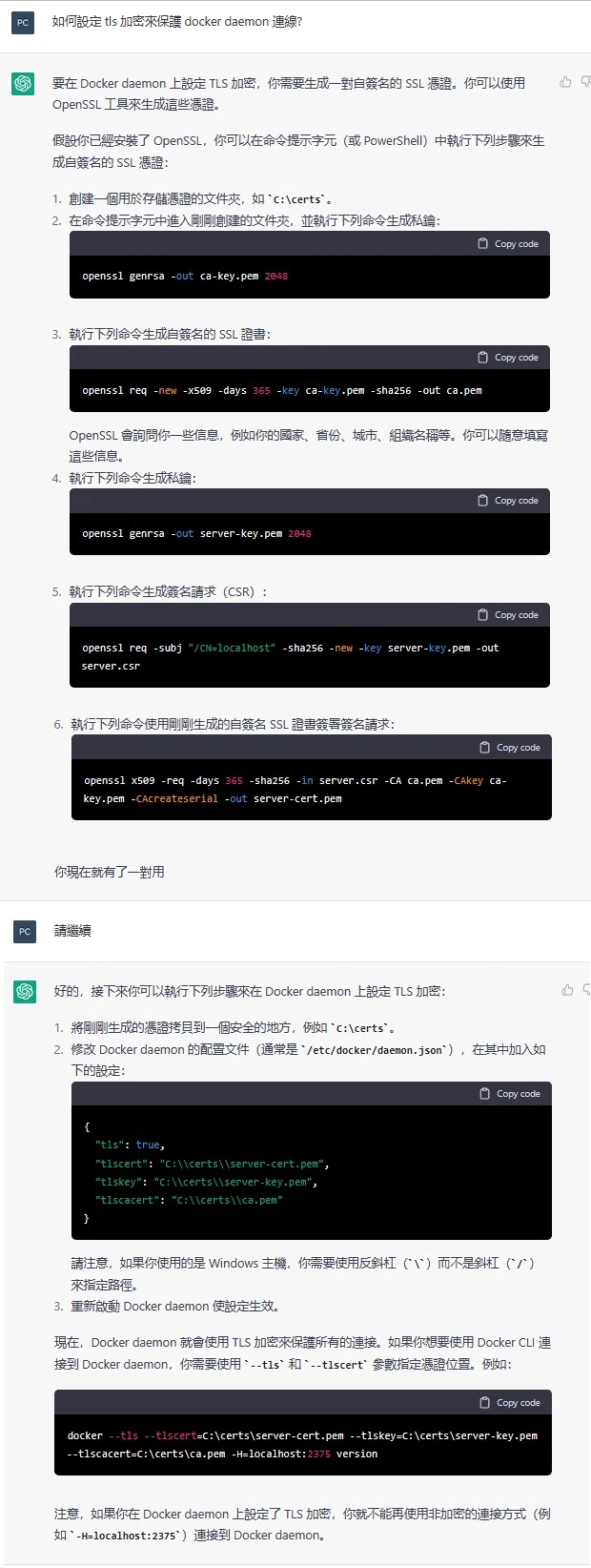
請注意上述作法未啟用 tls 通訊,正式環境應採用 tls ,目前尚未嘗試,但可參考 chatGPT 提供的做法
Gitlab CI 相關 memo
gitlab-runner 如果以 user 模式執行,config toml 檔會放在 user 目錄下,當以 sudo 模式執行時,config.toml 會是 /etc 目錄下
如果要以 gitlab-runner 執行 docker cli,則需要將 gitlab-runner
MEMO
Build an image optimized for size